


PC上で Komi Reader - txtとcbz(+ pdf) のための互換性のあるAPKをダウンロードしてください
| ダウンロード | 開発者 | 評価 | スコア | 現在のバージョン | アダルトランキング |
|---|---|---|---|---|---|
| ↓ PC用のAPKをダウンロード | kim juyoung | 108 | 4.74074 | 1.395 | 4+ |
| SN. | アプリ | ダウンロード | 開発者 |
|---|---|---|---|
| 1. |
 Comics/Webtoons/Manga
Reader |
ダウンロード ↲ | Jackson Studio |
| 2. |
PDF Reader & Viewer
|
ダウンロード ↲ | 韵华软件 |
| 3. |
Ebook Reader : TXT/EPUB Reader |
ダウンロード ↲ | Wuhan Net Power Technology Co., Ltd |
| 4. |
PDF Reader - PDF Viewer
|
ダウンロード ↲ | Cainey Studio |
| 5. |
Manga Reader
|
ダウンロード ↲ | minh91a1 |
または、以下の PC (エミュレーター) 用の Komi Reader - txtとcbz(+ pdf) APK をダウンロードしてください。
3 つの簡単な手順で、コンピューターで Komi Reader - txtとcbz(+ pdf).apk を使用する方法を説明します。
Komi Reader - txtとcbz(+ pdf) iTunes上で
| ダウンロード | 開発者 | 評価 | スコア | 現在のバージョン | アダルトランキング |
|---|---|---|---|---|---|
| ¥250 iTunes上で | kim juyoung | 108 | 4.74074 | 1.395 | 4+ |
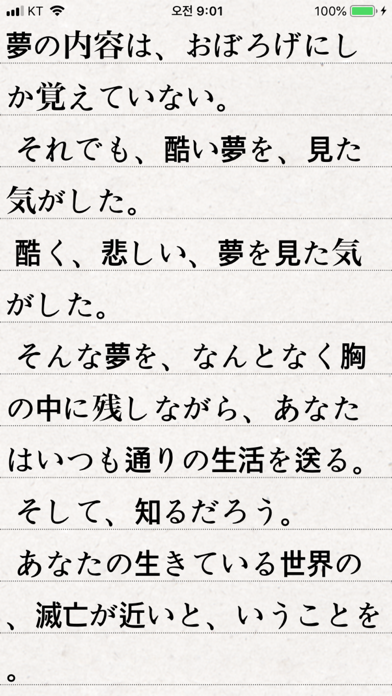
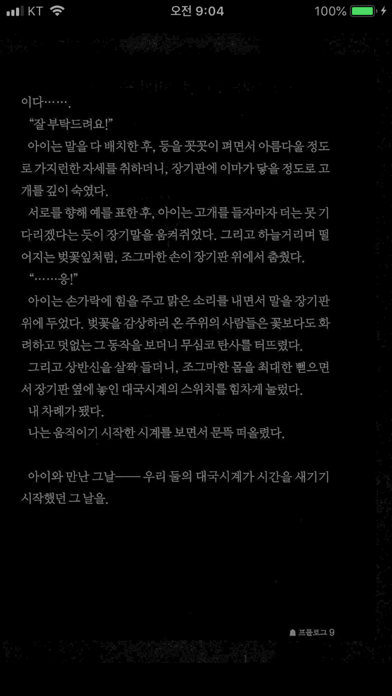
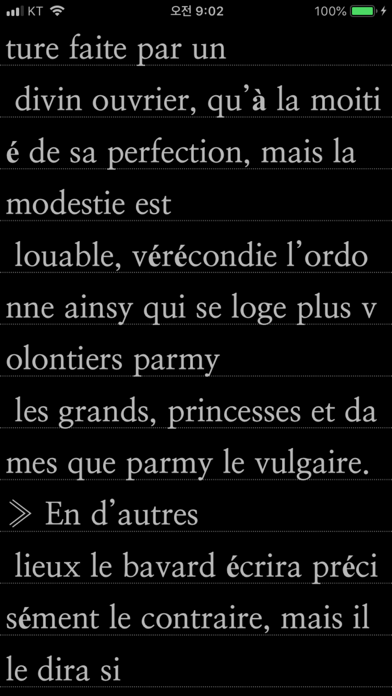
テキストファイルと圧縮ファイルに含まれている画像 すべて一つのアプリで見ることができるアプリ PDFにも対応 テキストファイルと圧縮ファイルをアプリに入れて 一つのアプリで見ることができるアプリ 漫画も小説も一つのアプリで見てください。 既存のKomi ViewerとText Viewerアプリを統合。 アプリを購入する前に、アプリストアでKomi ViewerまたはText Viewerを検索して使用ヘボショもお勧めです。 **特徴** - テキストファイルと圧縮ファイルに含まれている画像を見ることができます。 - zip、rar、7z、cbz、cbr、cb7圧縮ファイルをサポート(png、jpeg形式で、jpg、gif、bmp、tif、tiff拡張子イメージが含まれている、webpフォーマットはiOS14からサポート) - PDFファイルのサポート - TIF/ TIFFファイルをサポート(PDFファイルのように、設定で変更) - ePub小説サポート、ePubでテキストのみ表示して既存のtxtファイルと同じように(同じ機能で)見ることができます。(画像、オーディオ、などのメディア非対応、章機能なし) - 縦/横の両方をサポート - アイパッドマルチタスク機能のサポート - iPhone、iPad、Mac(Apple Silicon)をサポート - PCのWebブラウザを介してアップロード(WIFI) - iCloud、ドロップボックス、ワンドライブ、Boxなどのクラウドアプリでファイルのインポートをサポート(cbr、cbz、cb7は、クラウドサービスでサポートしていません。他の方法でアップロードしてください。) - FTPサポート:ナビゲーション、ダウンロード - SFTPサポート - FTPS非対応 - itunesファイル共有へのファイルアップロードが可能 - テキストフォント、色、左右の余白、背景を変更可能 - ステータスバーの表示 - アプリロック、ファイルロック機能 - 画像ナイトモード:カラー反転/画像の明るさ(1〜3段階) - 画面オフオプション:ONにすると、機器の画面オフ時間に自動的に画面がオフになります。 - 最後のファイルであり表示、設定のOn / Offが可能 - Bluetoothキーボード:ページ切り替えや画面の閉じる機能をサポート、方向キー(asdw)ページの切り替え、ESCキービューア画面を閉じる - パッドのテキストファイルビューア「二ページの表示」のサポート:左 - 右、右 - 左ページの向きも選択可能、ページ間隔は「左右の余白"の値に調整します。 - テキストファイルの自動スクロール機能:テキストファイルが現在縦に(下に)自動スクロールが可能です。 1秒(高速)〜30秒(ゆっくり)としたページが移るの合計時間を設定 今テキストファイルを直接スクロールしなくてもされます。 - 垂直スクロール機能を追加:垂直スクロールをユーザーが直接ドラッグして行うことができます。設定画面で変更してくれればされます。既存の「縦タッチ」は動作しません。 - 画像次のページズームイン維持機能を追加:以前に読んだ本のズームイン状態を次の本で、そのまま適用します。設定から変更してください。 - 次の本自動切替オプション:設定では、次の本の切り替えオプションを自動的に変更すると、最後のページで、タブを、次の巻に自動的に切り替わります。(基本マニュアル) - 画像/ PDFの自動ページめくりと自動スクロール:一定時間後に次のページに自動的に渡します。ズームインになっている場合は、自動的に下にスクロールします。速度設定可能 - テキストファイル下線機能:3つの下線の種類を選択可能とiOS11以上の機器では、下線透明度の設定が可能 - ボリュームを変更すると、次のページに変換される機能。(音の大きさも変更されます。注意してください。 設定でON/OFF。) - クリップボードにコピーした文字をtxtファイルに変換 - iCloud同期:読んだファイルの情報(読んだ位置)を同期して他の機器(同じiCloudアカウントにログインしている)で同じファイルをオープンすると続いて見ることができます。(テキストファイルのブックマーク情報も同期されます。) (iOS 11+) - テキスト小説、漫画ビューのアプリとiCloudの同期が可能:同じiCloudアカウントであれば、同じファイルから読み込んだ履歴とブックマークの同期が可能です。 - フォントファイル(ttf、otf)登録:ファイルを追加した後のアプリでファイルをクリックすると、登録が可能です。設定の「フォント - 種類」の項目で有効することができます。 - 垂直スクロールモード(=ウェブトゥーンモード):ウェプトゥンよう垂直方向にスクロール機能、ページモード固定され、いくつかのオプションは、固定と判明されます。(iOS 13+) - 点滅:点滅を認識してページを切り替える(iPhoneのみサポート、iOS 18+) - 画像の自動切り抜き:白い背景の画像4面の空白を自動的に切り取ります。 (iOS 16+) - コンテンツの色:画像内のコンテンツ(画像または文字)を1つの色に変更および統一できます。コンテンツを除く画像の背景には背景色が適用 - テキスト選択:ページに含まれるテキストをロングクリックで選択し、コピーと検索、翻訳、共有(iOS 18+) **クラウドのファイルをインポートするために、まず、iPhoneにクラウドアプリをインストールしてログインしてください。 ** アプリに入れたファイルは、バックアップと復元ができません。ぜひ、別の空間にテキストを保存して下さい。 使用中にバグや提案については設定画面右上のメールの送信ボタンや[email protected]にスワイプ次の更新に最大限反映するようにします。