PC上で 画面録画 - スクリーンレコーダー & 録画アプリ のための互換性のあるAPKをダウンロードしてください
| ダウンロード | 開発者 | 評価 | スコア | 現在のバージョン | アダルトランキング |
|---|---|---|---|---|---|
| ↓ PC用のAPKをダウンロード | OCO Inc. | 9093 | 4.28198 | 3.6 | 4+ |
| SN. | アプリ | ダウンロード | 開発者 |
|---|---|---|---|
| 1. |
 Screen Recorder+
|
ダウンロード ↲ | Mobility in Life applications |
| 2. |
Screen Recorder Plus
|
ダウンロード ↲ | Yellow Elephant Productions |
| 3. |
Screen Recorder Lite
|
ダウンロード ↲ | Yellow Elephant Productions |
| 4. |
Screen Recorder Pro.
|
ダウンロード ↲ | WindyWarmStudio |
| 5. |
Screen Recorder for PC
|
ダウンロード ↲ | Brian studio |
または、以下の PC (エミュレーター) 用の 画面録画 - スクリーンレコーダー & 録画アプリ APK をダウンロードしてください。
3 つの簡単な手順で、コンピューターで 画面録画 - スクリーンレコーダー & 録画アプリ.apk を使用する方法を説明します。
画面録画 - スクリーンレコーダー & 録画アプリ iTunes上で
| ダウンロード | 開発者 | 評価 | スコア | 現在のバージョン | アダルトランキング |
|---|---|---|---|---|---|
| 無料 iTunes上で | OCO Inc. | 9093 | 4.28198 | 3.6 | 4+ |
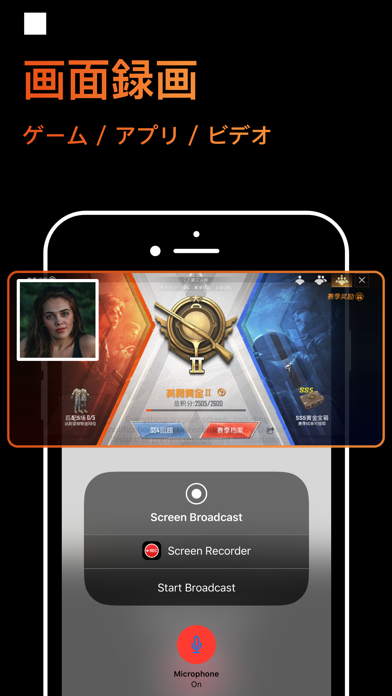
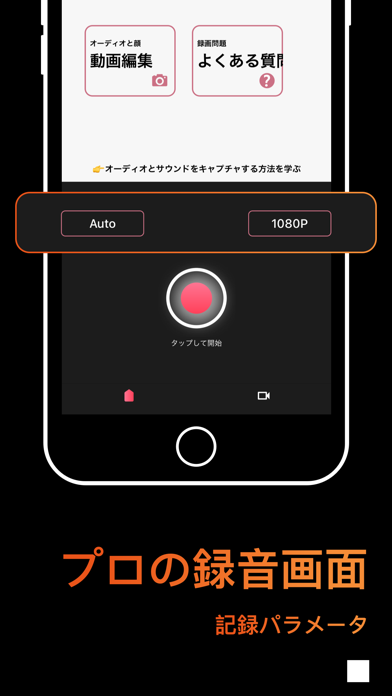
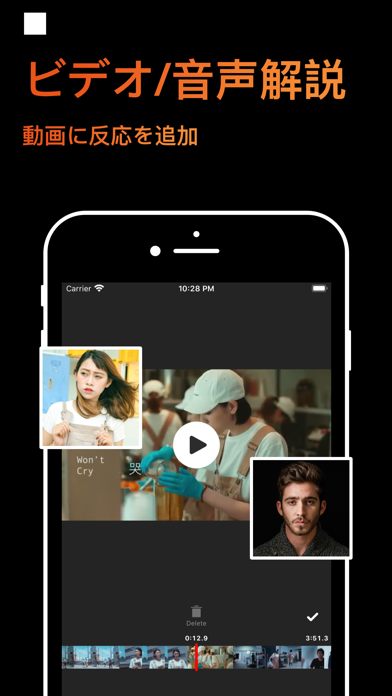
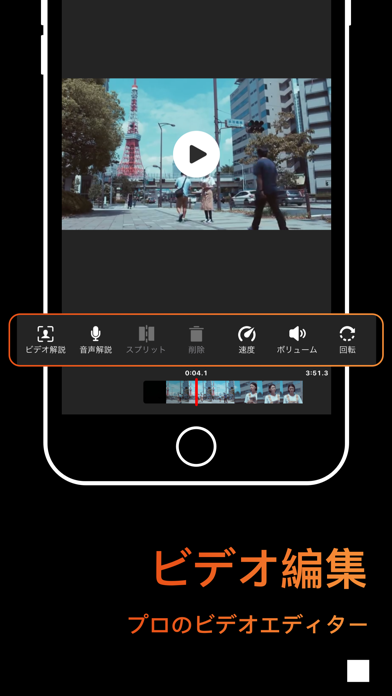
iPhoneとiPadの画面を記録するのに最適なアプリ 反応とオーディオサウンドを効率的な方法であなたのスクリーン、ビデオに加えることができます 解像度、FPS、方向などの記録パラメータ設定をサポート 特徴: - 画面に表示されるすべてを記録する - オーディオを含む内部のゲームとアプリのサポート - 反応を記録して音声を録音する - 記録ファイルだけでなく、外部ビデオのインポートと編集 - FaceCamサイズを調整する - あなたの録音ファイルをトリミング - ワンクリックで共有 Subscription - Subscription is billed monthly at the rate corresponding to the selected plan. - Subscription Price: Monthly Subscription $3.49 - Payment will be charged to iTunes Account at confirmation of purchase. - Subscription automatically renews unless auto-renew is turned off at least 24-hours before the end of the current period. - Account will be charged for renewal within 24-hours prior to the end of the current period, and identify the cost of the renewal. - Subscriptions may be managed by the user and auto-renewal may be turned off by going to the user's Account Settings after purchase. - Any unused portion of a free trial period, if offered, will be forfeited when the user purchases a subscription to that publication, where applicable. -Terms of Use https://ococore.github.io/termsofuse.html -Privacy Policy https://ococore.github.io/privacypolicy.html
本気で使うなら、3000円くらいの出費が必要なアプリ。
まずこのソフトを入れた直後だと、 「一つ動作する度に毎回広告が表示される」 事になり、半端じゃなくウザイです。 この広告を削除する為に370円必要。 漸くまともに操作できる感じになります。 次に動画録画を行うと、 録画自体は行う事が出来ますが、 録画したデータを動画データとして、 出力しようとした時に課金を求められます。 これが月額350円もしくは生涯購入2580円です。 ずっと使う事を考えると生涯購入になるので、 370円+2580円=2950円 のコストが掛かるアプリと見るのが適切です。 2580円課金しなくても、 3分間までの動画データは、 動画に広告がついた状態で出力出来ます。 が、実用的では無いので、 「機能が動作するかを確認する目的程度の試用」 という感じです。 簡易的な動画編集機能などがついており、 「動画キャプチャと編集セットならお得な値段」 と考えられる人には良いアプリかも知れません。 ですが、 「370円課金しないと、まともに操作できない」 という多大なストレスを強いた上で、 「録画データを動画出力したいなら、追加課金しろ」 という二重三重の苦痛を強いるので、 新しく使うアプリとして適切かは疑問という事で星を2つ落とします。 逆に言えば、 「課金して生涯購入してしまえば、悪くないソフト」 とも言えるかも知れないので、 そこをどう判断するか?が評価の分かれ目になると思います。
一長一短が両極端
追記アリ。 iPhone XR の最高レートより画質も音質もクリア且つ、両端の切り取り方も XR と同じで非常に使い易いのだが、 機能の切り替えや画面の遷移の為にタップする度に5秒広告の連発は勘弁。無料だから広告そのものは仕方ないとは言え、程度を考えて戴きたい。 《以下追記》 アプリ内ストレージの都合か判らないが、iPhone XR の最高レートより画質も音質もクリアなのは、最初の数本、合計で1分にも満たない時間だけ。 アプリ立ち上げ時に出て来る広告は、殆どの場合で固まってしまいバツ印が押せず(出ず)、押せる場合でも消えてくれない。 評価は下方修正せざるを得ないが、最低限の録画は出来るので星2つ。
広告が多すぎて使い方と使い勝手が評価できない。
なので、お金を払うに値するのか、評価できない。 編集→保存までに黒い画面でかなり時間待たされるので、 人によっては保存出来ないと思い込んで、あきらめてしまうかもしれません。 おそらく、ですが他の同様のアプリよりは使いやすそう、とは思いますから、無償で3トライくらい普通に使えるようにしてくれればプレゼンス上がるとおもいます。 編集のやり方がわからないので何度もトライして疲れてきました。 ーーーー 課金してみましたが、保存には時間がかかるみたいです。 "DO NOT LOCK SCREEN or EXIT CURRENT APPLICATION “ の表示は課金前と同じで、1分以上待つことになります。 編集は速度を変えられる点が良いです。
使いにくいし、広告ウザすぎ
この手のアプリはどれを探しても無料のせいかろくなのが無くて唯一、これが1番マシそうだったので使ってみたけど、ストレージが満タンの時は録画出来ずすぐ切れてたり、途中までしか録画してなかったりて感じ😥ストレージを増やしたら解消はされた。 データーの削除が出来ない、編集の時も削除ボタンだけきかないのが意味不明。いらない映像貯まりすぎになるのが気になる。質問を見ても、その類いの質問無いし、質問する場所さえ見つけれてないので、未解決のまま。 いちお、録画は出来るので、使えはします。 でも、いちいち画面切り替わる度に広告出て来るのは非常にウザすぎてイライラします。
分からない
いや、使いかた簡単とか言ってるけどそもそも使いかたの説明すらないのにどーやって使えばいいの?で、ブロードキャストってなに?バカだからわかんない😭後、押しても反応しないし、どこ押してもなにもならないし、英語だから何書いてんのかわかんねーし、やり方あってんのかも不明ってゆーねw なんか、設定でも出来るらしいけど、私はこの後の修正に期待してこのアプリを使いたいので、お早めにお願いします^_^🥺