
PC上で 聴診器, 遠隔, 聴診,医療相談 のための互換性のあるAPKをダウンロードしてください
| ダウンロード | 開発者 | 評価 | スコア | 現在のバージョン | アダルトランキング |
|---|---|---|---|---|---|
| ↓ PC用のAPKをダウンロード | IT ForYou | 9 | 2.11111 | 3.7 | 4+ |
| SN. | アプリ | ダウンロード | 開発者 |
|---|---|---|---|
| 1. |
 Virtual Health
|
ダウンロード ↲ | iLink Systems Inc |
| 2. |
eChart Healthcare
|
ダウンロード ↲ | eChart Healthcare Inc. |
| 3. |
Digital Health 3.0
|
ダウンロード ↲ | Singularity Lab |
| 4. |
MyHealthDiary
|
ダウンロード ↲ | csmaknics |
| 5. |
Healthcare Simulations
|
ダウンロード ↲ | Dynamic Applications |
または、以下の PC (エミュレーター) 用の 聴診器, 遠隔, 聴診,医療相談 APK をダウンロードしてください。
3 つの簡単な手順で、コンピューターで 聴診器, 遠隔, 聴診,医療相談.apk を使用する方法を説明します。
聴診器, 遠隔, 聴診,医療相談 iTunes上で
| ダウンロード | 開発者 | 評価 | スコア | 現在のバージョン | アダルトランキング |
|---|---|---|---|---|---|
| 無料 iTunes上で | IT ForYou | 9 | 2.11111 | 3.7 | 4+ |
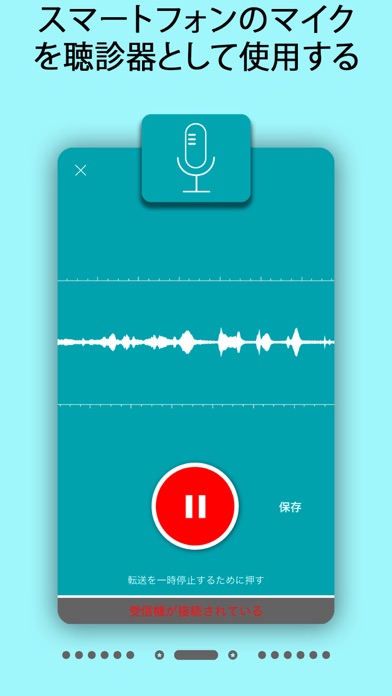
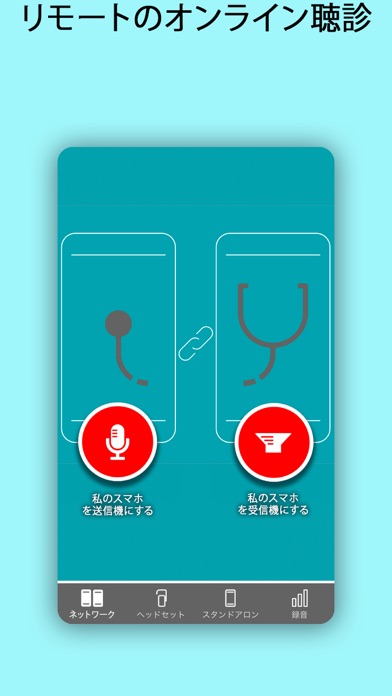
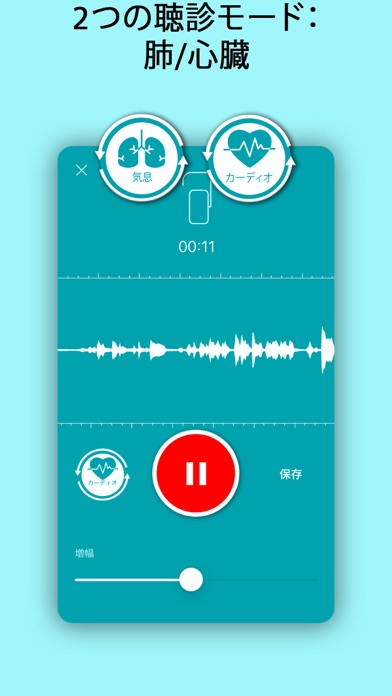
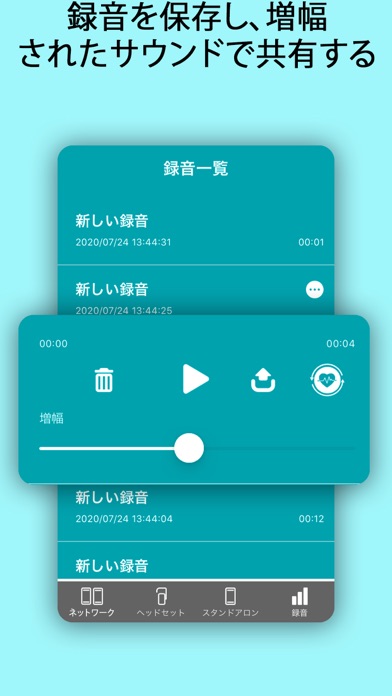
聴診器, 遠隔, 聴診,医療相談: ►一般的なデバイスを使用することが不可能または困難な場合、従来の聴診器を置き換えることができます ►あらゆる種類の有線/無線ヘッドセット、ヘッドフォン、およびその他のスマートフォンで使用できます ►スマートフォンとさまざまなオペレーティングシステムの相互作用を提供 ►スマートフォンのマイクで登録された音声を3倍に増幅 ►全体の音量を変えずに静かな音を増幅します ►寄生ノイズを除去できます ►聴診の録音を増幅された音で保存します ►録音を複数回共有および再生できます アプリケーションは、補聴器開発エンジニアによって設計されました。 ----------------------------------------------------- ユーザーガイド。 【ネットワーク】- オンライン診断モード。スマートフォンの役割を選択してください:「レシーバー」または「トランスミッター」 「送信機」: •「トランスミッター」の役割で「ネットワーク」モードを最初に起動するときに、「レシーバー」として接続するように別のユーザーを招待することを求めるメッセージが表示されます。 •「接続されているデバイスのリスト」ボタンを使用して、接続されているReceiverスマートフォンを追跡できます。 •「開始」ボタンを押して聴診を開始します。 •「一時停止」を押すと、音声信号の送信を一時停止できます。 •画面上部の十字ボタンを押して作業を終了します。 •送信が完了すると、録音は「録音」セクションに自動的に保存されます。 「レシーバー」: •別のデバイスからの招待リンクに従ってすばやく接続するか、「ネットワーク」モードを選択します。「レシーバー」の役割で「ネットワーク」モードを最初に起動するときに、アプリケーションは自動的に使用可能な「トランスミッター」を検索し、それらに自動的に接続します。必要なReceiverスマートフォンを選択できます。これを行うには、「送信機」ボタンを押して、必要な受信機スマートフォンを選択します。 •「開始」ボタンを押して聴診を開始します。 •必要に応じて、「増幅」レギュレーターを使用して音声を増幅するか、「サウンド効果」タブを使用してより詳細な調整を実行します。 •「サウンドエフェクト」セクションを使用して、聴覚に合わせてサウンドをカスタマイズし、聞き取りやすくします。 -聴覚に合わせた3つのサウンドパーソナライズモード(事前選択、調整可能) ・静音増幅機能。 -低周波ボリューム。 -高周波ボリューム。 •「一時停止」を押して、録音を一時停止します。 •録音を保存し、以前に保存した録音のリストに移動するには、[保存]を押します 【スタンドアロン】-さらに診断を加えてオーディオ素材を録音するモード •「開始」ボタンを押して記録を開始します。 •「一時停止」を押して、録音を一時停止します。 •画面上部の十字ボタンを押して作業を終了します •録音を保存し、以前に保存した録音のリストに移動するには、[保存]を押します 【ヘッドセット】-Bluetoothヘッドセットのモード。 •録音を開始する前にヘッドセットを接続してください。 •「開始」ボタンを押して聴診を開始します。 •必要に応じて、「増幅」レギュレーターを使用して音声を増幅するか、「サウンド効果」タブを使用してより詳細な調整を実行します。 •「一時停止」を押して、録音を一時停止します。 •画面上部の十字ボタンを押して作業を終了します •録音を保存し、以前に保存した録音のリストに移動するには、[保存]を押します 【記録】-すべての患者からのすべての記録のリスト。 •必要な録音をもう一度聞いてください。 •必要に応じて、「増幅」レギュレーターを使用して音声を増幅するか、「サウンド効果」タブを使用してより詳細な調整を実行します。 •「詳細」ボタンを押して、記録の詳細を表示します。 -画面上部の鉛筆ボタンを押して、録音の名前を変更します。 -「開始」ボタンを押して聞いてください。 -必要に応じて、「増幅」レギュレーターを使用して音を増幅するか、「サウンド効果」タブを使用してより詳細な調整を行います。 -必要に応じて録音を削除します -「共有」ボタンを使用して、任意の便利な方法で別の電話に録音を送信します