

PC上で かんたん 宛名印刷 - 封筒 はがき に のための互換性のあるAPKをダウンロードしてください
| ダウンロード | 開発者 | 評価 | スコア | 現在のバージョン | アダルトランキング |
|---|---|---|---|---|---|
| ↓ PC用のAPKをダウンロード | Kazuhisa Kobayashi | 569 | 3.60457 | 4.17.8 | 4+ |
| SN. | アプリ | ダウンロード | 開発者 |
|---|---|---|---|
| 1. |
 Envelope & Address Print
|
ダウンロード ↲ | ConnectCode |
| 2. |
Thermal Printer Address Labels |
ダウンロード ↲ | CSTRSK |
| 3. |
Simple Address Book
|
ダウンロード ↲ | Robin Doak |
| 4. |
My Address Standardization |
ダウンロード ↲ | DSBT Software LLC |
| 5. |
Easy Poster Printer
|
ダウンロード ↲ | GD Software |
または、以下の PC (エミュレーター) 用の かんたん 宛名印刷 - 封筒 はがき に APK をダウンロードしてください。
3 つの簡単な手順で、コンピューターで かんたん 宛名印刷 - 封筒 はがき に.apk を使用する方法を説明します。
かんたん 宛名印刷 - 封筒 はがき に iTunes上で
| ダウンロード | 開発者 | 評価 | スコア | 現在のバージョン | アダルトランキング |
|---|---|---|---|---|---|
| 無料 iTunes上で | Kazuhisa Kobayashi | 569 | 3.60457 | 4.17.8 | 4+ |
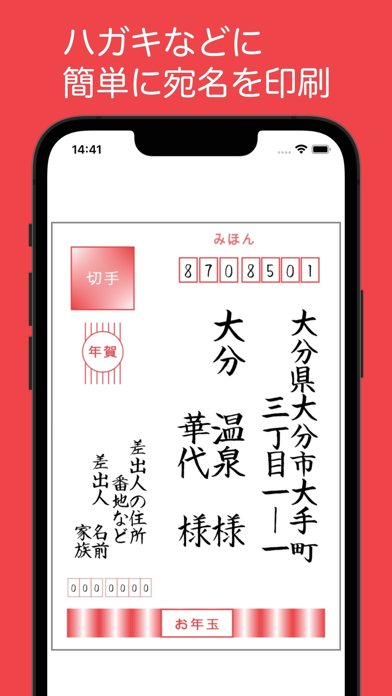
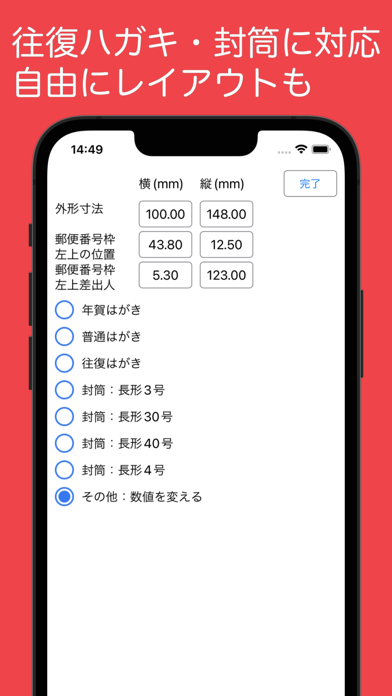
主な機能 - 宛名・住所・差出人をAirPrintで印刷 - PDFを出力してコンビニプリントやメーカーのアプリでプリント - CSVファイルの読み込みと保存 - 既存のCSVファイルに合わせて印刷項目を変更 - iPhoneの連絡先を取得 - 数種類の毛筆フォントを内蔵 - 文字サイズとレイアウトの変更 - 一覧表形式での表示と編集 - 住所録のカスタマイズ 主な設定 - 印刷するはがきや封筒のサイズ - 縦書きと横書きの切り替え - 連名・差出人・会社名の印刷有無 - 差出人の住所氏名など - 敬称を一括又は個別に指定 - フォントの選択と任意フォントの追加 使い方: https://kzsoftjpsite.web.app/AddrBook/support.html
助かりました!
日本郵便のはがきデザインキット改悪で代替を探して辿り着きました。 各種設定を理解するのに多少苦労しましたが、理解してしまえばバッチリ使うことが出来ました! csvからの読み込みも出来たので、これまでの住所録も転用出来ました。 細かい印字設定の仕方やデータ読み込み回りをわかりやすくして頂ければ、なお使いやすいかと思います。 本当にありがとうございました。
会社宛名うまくいかず
個人名に関しては大丈夫ですが、〇〇会社御中、●●様のように並べて表示させる事が困難です。改行出来ず縦に並んでしまったり。
タダほど高いものはない
時間をかけてデータをインプット サンプルは適正表示 印刷処理を進めると宛名文字がiPhone表示時点で名刺サイズ Ver.15.4.1 プリンター変えながらトライしてもNG これG製品? それともG 製品の形を変えたコマーシャル?
連名が出来て良い
アプリの更新で、〇〇様 様でプレビューされるようになったので、名前の方の様を削除しました。 ()の縦書きが出来ればいいなと思います。 差出人の文字が小さいかなと思うので、文字の大きさを変更できたらいいなと思います。
複数の住所録作成の仕方がわかりません
手動入力で作成中です。 新しくファイルを作り、住所録を作ろうとしたのですが、全てのファイルに同期されてしまい、個別での住所録の作成ができません。 自動保存をオフにしてみても、全て同期されてしまいます。


![TimeTree [タイムツリー]](https://is4-ssl.mzstatic.com/image/thumb/Purple122/v4/70/91/a0/7091a0e9-ae41-7926-7d0a-c4c38af4bb06/AppIcon-0-0-1x_U007emarketing-0-7-0-85-220.png/150x150bb.png)