


PC上で KineMaster - 動画編集&動画作成 のための互換性のあるAPKをダウンロードしてください
| ダウンロード | 開発者 | 評価 | スコア | 現在のバージョン | アダルトランキング |
|---|---|---|---|---|---|
| ↓ PC用のAPKをダウンロード | KineMaster Corporation | 8010 | 4.61822 | 8.1.7(2372) | 4+ |
| SN. | アプリ | ダウンロード | 開発者 |
|---|---|---|---|
| 1. |
 Video Editor Master
|
ダウンロード ↲ | Queenloft |
| 2. |
Video Trimmer Master Editor |
ダウンロード ↲ | Fruit Candy |
| 3. |
Video & Movie Editor
|
ダウンロード ↲ | ROSE Inc. |
| 4. |
Movie Maker - Video Editor PRO |
ダウンロード ↲ | V3TApps |
| 5. |
Finetune Movie Maker & Video Editor |
ダウンロード ↲ | finetuneapps |
または、以下の PC (エミュレーター) 用の KineMaster - 動画編集&動画作成 APK をダウンロードしてください。
3 つの簡単な手順で、コンピューターで KineMaster - 動画編集&動画作成.apk を使用する方法を説明します。
KineMaster - 動画編集&動画作成 iTunes上で
| ダウンロード | 開発者 | 評価 | スコア | 現在のバージョン | アダルトランキング |
|---|---|---|---|---|---|
| 無料 iTunes上で | KineMaster Corporation | 8010 | 4.61822 | 8.1.7(2372) | 4+ |
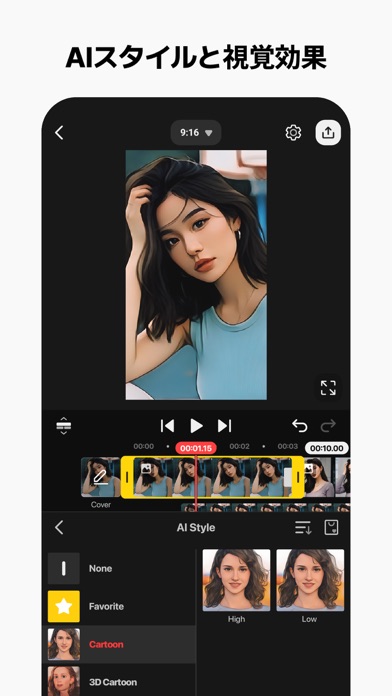
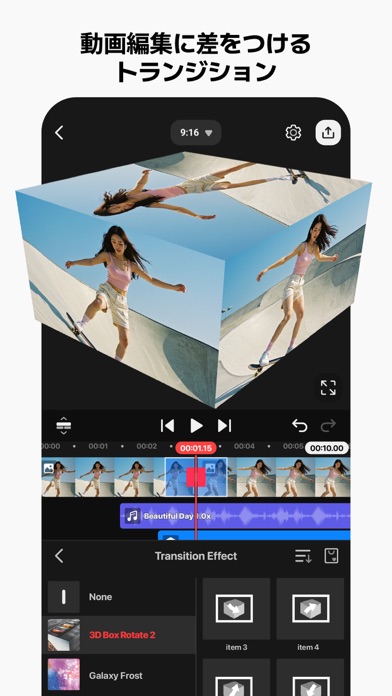
[ AI編集機能でもっと簡単に動画編集 ] 複雑な動画編集もAI機能で素早く効率的に仕上げられます。 ● AI字幕生成: 音声を認識して字幕を自動生成 ● AIテキスト音声変換: 入力したテキストを自然な音声に変換 ● AIボイス生成: 多様なスタイルの自然なAI音声を生成 ● AI BGM推薦: 動画の雰囲気に合った音楽を自動で推薦 ● AI背景除去: 複雑な背景もワンクリックで綺麗に削除 ● AIノイズ除去: 録音された音声から不要なノイズを自動で削除 ● AI音源分離: BGMとボーカルをAIが自動的に分離 ● AIトラッキング: 動くオブジェクトを自動追跡し、テキストやステッカーを追従させる ● AI画質復元: 低画質の動画も鮮明にアップスケール ● AIスタイル: 動画に芸術的な感性を加えるAIエフェクトを提供 [ 誰でも使えるプロ編集機能 ] KineMasterなら、プロ仕様の編集ツールも誰でも簡単に使えます。 ● キーフレームアニメーション: オブジェクトの位置・サイズ・回転をフレーム単位で細かく調整 ● クロマキー(グリーンスクリーン): 背景を削除して別のシーンと自然に合成 ● 速度調整: スローモーション、タイムラプス、逆再生まで自在に演出可能 [ テンプレートで簡単スタート ] 編集初心者でもすぐに始められます。 テンプレートを選び、写真や動画を差し替えるだけで完成! ● 数千種類のテンプレート: 様々なテーマと用途のテンプレートで素早く編集開始 ● Mix機能: 作成したプロジェクトをテンプレートとして保存し、他のユーザーと共有 ● KineCloud対応: プロジェクトをクラウドに保存し、いつでもどこでも編集を続行可能 [ アセットストアでリソースを無限に活用 ] KineMasterアセットストアには、動画編集に必要な数千のリソースが豊富に揃っています。 ● エフェクト & トランジション: シーンを自然につなぐトランジションと多彩な視覚効果 ● ステッカー & クリップグラフィック: 動画にアクセントを加えるデコレーション要素 ● BGM & 効果音: 様々なムードのサウンドを利用可能 ● ストック動画 & 画像: オープニングや背景、エンディングに使える高画質リソースを提供 ● 多彩なフォント: 字幕やタイトルに合うスタイルフォントを自由に適用 ● カラーフィルター: 動画のトーンを変えて完成度を高める色調補正ツール [ 高品質出力で仕上げ ] 編集した動画を高画質で保存し、様々なプラットフォームに直接共有できます。 ● 4K 60FPS出力: 最大4K解像度、60フレームまでの高画質保存に対応 ● SNS共有最適化: YouTube、TikTok、Instagramなど主要プラットフォームに直接アップロード可能 ● 透過背景(PNGシーケンス)対応: 背景なしの動画出力でデザインやモーショングラフィックスに活用可能 [ 高速かつ正確な編集を支える機能 ] 作業効率を上げ、ミスを減らす便利機能を搭載。 ● 縦横UI対応: 希望する画面比率に合わせて自由に編集可能 ● PIP(ピクチャー・イン・ピクチャー): 動画の上に写真、動画、GIFを自由に挿入 ● 複数のUndo/Redo対応: 編集履歴をいつでも戻したり再適用可能 ● マグネットガイド: 要素をガイドに沿って自動整列、編集精度を向上 ● 全画面プレビュー: 保存前に動画をフルスクリーンで確認可能 [ サービスアクセス権限のご案内 ] • 選択アクセス権限 ファイルおよびメディア: 写真や動画の使用・編集のための権限 マイク: マイクの使用・編集のための権限 選択アクセス権限は該当機能を使用する際に許可が必要ですが、拒否しても他のサービス利用は可能です。 KineMasterおよびKineMasterアセットストア利用規約: https://resource.kinemaster.com/document/tos.html お問い合わせ: [email protected]
バグ?
こんにちはキネマスター5から始めている 人です バグなのか分からないんですが作成の所の1番上の四つのアイコンの一番左のユウチュウブ?マークみたいなものをいつも参考にしてもらっていますが 今日も参考にして作ろうと思いきや、なぜかタップ しても開けないバグ?みたいなのが起きて再起動しても開けないバグ?みたいなのが起きたんですけど どうにか出来ませんですか? もし次のアップデートとか、あるのでしたらその バグ?みたいなものを出来れば直して欲しいのですが ……… もしよかったら直してくださいお願いします! もしかしたら自分で何かいじって出来なくなってしまったことかも知れませんがお願いします……… でもキネマスター6は、すんごく良いと思います。 長文失礼しました。
星一もいらない
同じ無料の「CapCut」はウォーターマークが出ない割には 編集もキネマスターと同じくらい簡単。 でもキネマスターは最近ウォーターマークを大きくしたせいで 課金しなきゃ快適に動画編集できない。 キネマスターの運営様には申し訳ありませんが、 このアプリはCapCutの足元にも及ばないでしょう。 フォントの縁取りとか虹色文字も CapCutにたくさん用意されているし 書体の編集やアニメーションもCapCutが優勢です。 YouTubeでよくあるスクロール系ランキングの動画も CapCutの方が圧倒的に作りやすいです。 CapCutさえあれば 私は他の動画編集アプリは必要ないと判断しました。 キネマスターはインストールは無料で 編集しやすいアプリでありながら 大きすぎるウォーターマークのせいで 快適に動画編集が出来なくなりました。 これではユーザー離れの原因になると思います。 なので残念ですが、このアプリを数週間前にアンインストール させていただきました。 皆様、こんな残念なアプリをインストールする時間があるなら CapCutをインストールしましょう。 キネマは正直、星1もいらないレベル。 ウォーターマークが表示されなくて 尚且つ無料のCapCutがあるのに わざわざ有料でお金払ってキネマのロゴを消すくらいなら 無料でウォーターマークが出ない CapCutをインストールした方が100倍お得です。
びっくりするほどAndroid版と違って使いずらい
まずはこんには えー2年半程Android版で編集しずらいなと思っています えー簡単な理由なんですが なぜダンロードした立ち絵の保存先の設定をややこしくしたんですか? 個人的に使いずらくて仕方ないです そもそも1部の場所が異様にデカくて 編集画面に収まり切ってないというかまぁ右上のゴミ箱の事なんですけど気になりますし 本当にいちいちファイルの解凍してから保存するまでAndroidと違って変なことしすぎでは? も自分の端末に問題があるならそこまでですか iPhone12ってそんなに 端末としては古いんでしょうか 使い慣れておらず未だにAndroidにしておけばよかったという後悔が募るばかりです まぁiPhoneにもいいところはあるですがそれでも使い慣れた端末には劣りそうです というかこの点ではiPhoneのキネマスターが個人的に使いずらすぎる もうちょっとダンロードした画像ファイルを アルバムにフォルダとして 保存できるようにして欲しいです
The jump in price is very high…
I’ve been a premium user since version 5 and I love using KineMaster. The jump in price on version 6 felt a bit high since I could not feel the difference in the two versions. Version 6 actually feels a bit more clumsy. And please please remove the greyout effect that happens when adjusting the contrast and brightness, and capturing - what’s the point if I can’t see how the picture changes?!
月額が高くなっている?
キネマスター5から使わせて頂いております。 5の時から動画編集がしやすくて重宝してましたが、 急にロゴマークが大きくなり6が出ましたと言われ、 ダウンロードしたけど6もロゴが大きくて以前のような快適な動画編集ができなくなった状態です。 5のアプリではロゴを消すのに月額500円だったので課金してもいいかなと思いましたが、せっかくなら新しい方のアプリを使おうと思い6で課金しようとしたら月額1650円?になっていて、あまりにも金額が上がりすぎていませんでしょうか?? マークを消すだけでいいので、安いプランなどあれば使おうと思います。 1番嬉しいのは無課金で、以前のような小さめのロゴであることですが、 大きくなってしまったロゴマークについて、どうかご検討をお願い致します。