
PC上で Party Print のための互換性のあるAPKをダウンロードしてください
| ダウンロード | 開発者 | 評価 | スコア | 現在のバージョン | アダルトランキング |
|---|---|---|---|---|---|
| ↓ PC用のAPKをダウンロード | Dai Nippon Printing Co., Ltd. | 2.2.0 | 4+ |
| SN. | アプリ | ダウンロード | 開発者 |
|---|---|---|---|
| 1. |
 PartyPix
|
ダウンロード ↲ | ZhuZhu |
| 2. |
Party Planners
|
ダウンロード ↲ | Abdullah Janoo |
| 3. |
Party Music
|
ダウンロード ↲ | iru.ch |
| 4. |
Party Food
|
ダウンロード ↲ | SolerSoft LLC |
| 5. |
Light Party
|
ダウンロード ↲ | Clemens Koprolin |
または、以下の PC (エミュレーター) 用の Party Print APK をダウンロードしてください。
3 つの簡単な手順で、コンピューターで Party Print.apk を使用する方法を説明します。
Party Print iTunes上で
| ダウンロード | 開発者 | 評価 | スコア | 現在のバージョン | アダルトランキング |
|---|---|---|---|---|---|
| 無料 iTunes上で | Dai Nippon Printing Co., Ltd. | 2.2.0 | 4+ |
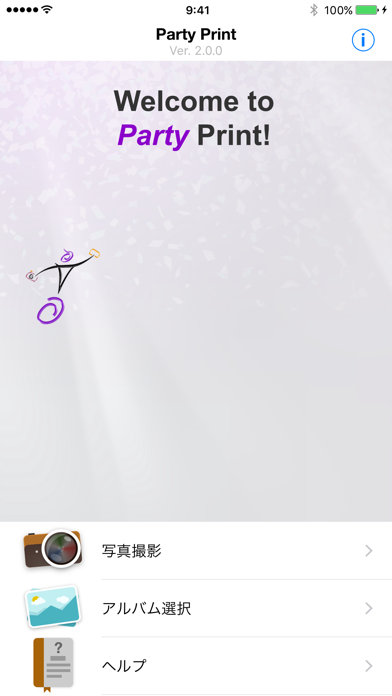
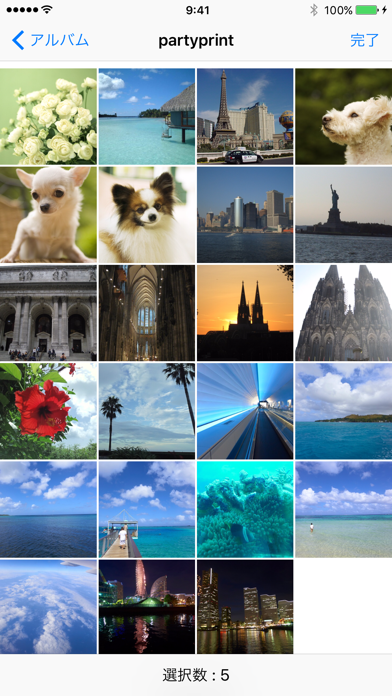
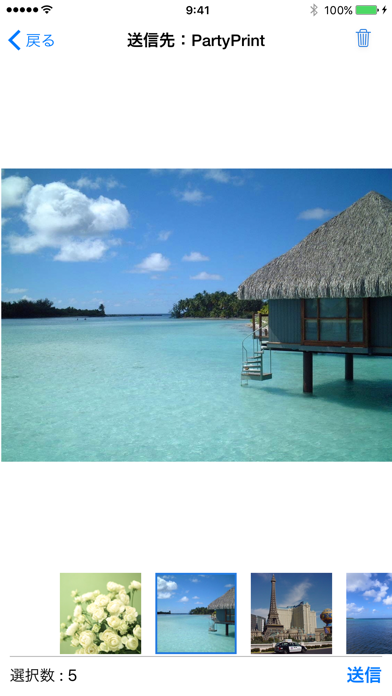
Party Printは、iPhone/iPadに保存されている画像データをプリント受付端末のサーバへ送信できる無料アプリケーションです。また、Party PrintアプリではiPhone/iPadに搭載されたカメラ機能を呼び出し、そこで撮影した画像データをプリント受付端末のサーバに送信することができます。 このアプリケーションを利用して、画像を無線LAN(Wi-Fiまたは無線ルータ)経由でサーバに送信することで、簡単にその場でプリントすることができます。 特徴 ■ 受付端末のサーバで設定された一度に送信可能な画像データの最大枚数までプリントができます。 ■ 受付端末のサーバで設定された期間の画像データのみ送信することができます ■ 写真アルバムから選択した画像は拡大・縮小表示で確認できます ■ Party Printアプリからプリント受付端末へのデータ送信は無線LANを使用します ■ Wi-Fiネットワークの設定は受付端末の画面にて案内いたしますので、簡単に設定できます ■ 送信された画像データは自動的にサイズと位置を合わせてフレームをつけてプリントすることができます ご利用方法 1. App Storeから「Party Print」をダウンロードしてください 2-1. 「Party Print」を起動し、"アルバム選択"をタップし、iPhone/iPadの写真アルバムからプリントしたい画像を選んでください 2-2. 「Party Print」を起動し、"写真撮影"をタップし、iPhone/iPadカメラで撮影してください 3. 選択した画像を受付端末のサーバに送信してください 4. 受付端末のホットフォルダに画像が送信されることで、接続されたDNP製昇華型プリンタから自動的にプリントが開始されます。 (プリントする為には受付端末にDNPが開発したPartyPrintソフトウェアをインストールし、実行する必要があります) 画像データ送信時のご注意 iTunesで同期させてiPhone/iPadに転送された画像データはiPhone/iPad用に最適化されていますので、元の画像データよりも解像度が低くなる場合があります iOSのバージョン 対応するiOSは11, 12, 13となります。(2020年1月28日現在)