
PC上で FUJIFILMおみせプリント(わいぷり) のための互換性のあるAPKをダウンロードしてください
| ダウンロード | 開発者 | 評価 | スコア | 現在のバージョン | アダルトランキング |
|---|---|---|---|---|---|
| ↓ PC用のAPKをダウンロード | FUJIFILM Corporation | 697 | 2.09326 | 2.3.13 | 4+ |
| SN. | アプリ | ダウンロード | 開発者 |
|---|---|---|---|
| 1. |
 PSC-Photo & Video
Transfer |
ダウンロード ↲ | Funny Studio |
| 2. |
iPhotoTrans - Photo & Video Transfer |
ダウンロード ↲ | TwoDigit Lab |
| 3. |
Photo Transfer App - Photos & Videos |
ダウンロード ↲ | Mobileware Studio |
| 4. |
Mobile to PC Photo & Video Transfer |
ダウンロード ↲ | Darren studio |
| 5. |
Camera Transfer
|
ダウンロード ↲ | ChrisK |
または、以下の PC (エミュレーター) 用の FUJIFILMおみせプリント(わいぷり) APK をダウンロードしてください。
3 つの簡単な手順で、コンピューターで FUJIFILMおみせプリント(わいぷり).apk を使用する方法を説明します。
FUJIFILMおみせプリント(わいぷり) iTunes上で
| ダウンロード | 開発者 | 評価 | スコア | 現在のバージョン | アダルトランキング |
|---|---|---|---|---|---|
| 無料 iTunes上で | FUJIFILM Corporation | 697 | 2.09326 | 2.3.13 | 4+ |
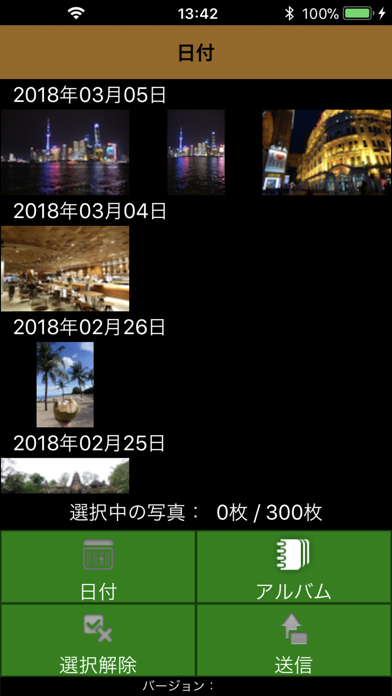
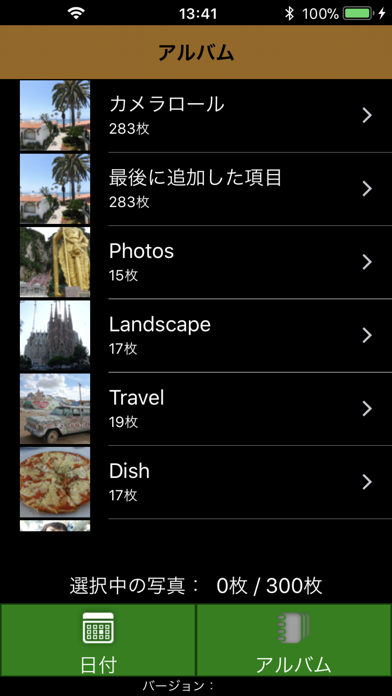
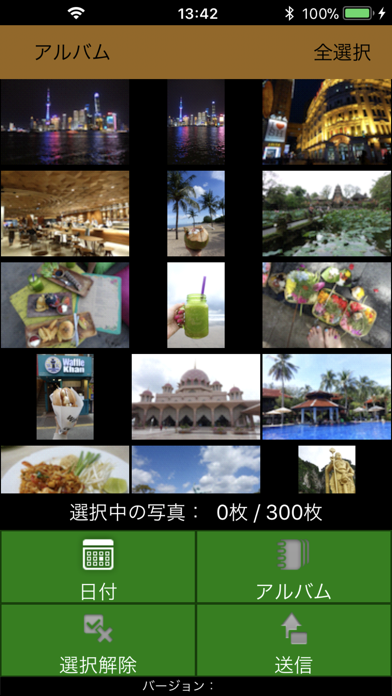
FUJIFILMおみせプリント(略称:わいぷり) 店頭のFUJIFILMプリント受付機で、写真を簡単にプリント注文できるアプリです。 プリント受付機のガイダンスに従ってスマートフォンをWiFi接続した後、本アプリ(わいぷり)にて写真を選択して送信するだけで注文できます。 本アプリで受付できる店舗を順次拡大してまいります。 WiFiで受付できる店舗を順次拡大してまいります。 [ご注意] 「"おみせプリント"から"写真ライブラリ"にアクセスしようとしています」と表示された場合は、[フルアクセスを許可]を押してください。 (初回起動時にのみ表示されます) [アクセスを制限....]または[許可しない]を押してしまった場合、以下の操作で設定を変更する事ができます。 a) iPhoneのホーム画面上の「設定」を起動してください。 b) 設定画面から「プライバシーとセキュリティ」を選択、プライバシー画面から「写真」を選択してください。 c) 「おみせプリント」の設定を「フルアクセス」に設定してください。 ※OSのバージョンにより表現が異なることがございます。 [推奨環境] 推奨端末:iPhone7以降 対応OS:iOS15以降
不便かも
CDを作りたいので画像を選択してお店に行って、いざ読み込み開始したら、選んだ画像からチェックがいくつも取れていて、再度選び直すに時間を要したので、チェックが取れない機能をつけてほしいです。
当方、写真店です。ご年配のお客さまにも配慮を
当方、写真店です。ご年配のお客さまにもスマホが浸透し日常的に本アプリをご利用いただいているのですが、サムネイル画像が小さく、長押しの拡大表示も使いにくく不評です。サムネイルを好みの大きさに表示できるようにしていただけると助かります。また、全選択300枚は多過ぎるので、これも枚数を好みで選べると好都合です。送信済み画像の識別機能や非表示機能、人物写真のみ表示する機能、日付単位や月単位での一括選択機能もお客さまからのご要望が多いです。画面下の操作ボタンは選択中邪魔になるので格納できるとはかどります。スマホはタテ位置撮影が多いのに本アプリのサムネイル画像のレイアウトはヨコ位置が標準で矛盾を感じます。店頭キャンペーン等のお知らせは注文操作後も再表示できればお客さまにご案内しやすく好印象です。「フォトバンク」内の画像も本アプリから直接選択してダウンロードできると信頼感が増します。勝手ばかり申しあげて恐縮ですが、以上ご検討くださいますようよろしくお願いいたします。
何年も古い規格を使うのはやめてほしい。
カメラ店員です。 10年前から同じ方式。元々500万画素以下の軽いデータ用につくっていたせいか、最近の高画素、大容量の写真を送るのは不向き。 iCloudの画像を簡単にローカルに戻せるので、ライブラリの画像確認には便利ですが、とにかく転送にはおすすてできません。 大量の写真はメモリーカードに事前に落とすかオンラインで注文したほうが利用者も店員もストレスが減るんじゃないでしょうか。 最近の新型アプリがやっと導入され始めたようなのでキタ●ラ、ニ●ット、ビック、ヨドバシで早く使えるようにしてほしいです……。
もう少し改善していただきたいです。。
ワイヤレスで写真を送れるのはありがたいです。 ですが、表示されないのはiCloudの写真だけとのことだったのに、スクリーンショットした画像、LINEから落とした画像は表示されないし、そうでない画像も多々抜け落ちがありました。店頭でも300枚ずつ送れるはずなのに、50枚以上で送ろうとするとエラーで送れず…何千枚もある写真を50枚ずつ何時間もかけ送信することになりました。 抜け落ちが1番困ります。 移した後の確認作業が大変なので、、 容量が多かったので、時間がかかることは こちらが頑張ろうと思えますが、 ちゃんと抜け落ちなく送れるようにだけは しておいてもらいたいなと思いました。。 抜け落ちがなければバックアップさせてもらえてよりありがたいアプリになると思います。
大量の写真のデータを送るのはちょっと
店頭でフォトブックを作りたくて300枚分のデータを送るのに、ケーブルだと読み込みに時間がかかるしと店頭の機械からこのアプリでWi-Fiに繋いでデータ送信をすることにしましたが途中でWi-Fiが落ちる、つなぎ直す、読み込みが遅い、またWi-Fiが落ちるし最初からやり直しで30分ほど機械の前で頑張ってみたけど心が折れて諦めて帰りました。 結局、普通にWi-Fi環境でネット注文した方が早かった。 少量のデータを送るときは簡単に出来て良かったので、数枚プリントするとかそういう時なら使いやすいかもしれないですね。