
PC上で スケール定規 - いろいろな縮尺が設定可能 のための互換性のあるAPKをダウンロードしてください
| ダウンロード | 開発者 | 評価 | スコア | 現在のバージョン | アダルトランキング |
|---|---|---|---|---|---|
| ↓ PC用のAPKをダウンロード | mitsunori oishi | 33 | 3.69697 | 4.7 | 4+ |
| SN. | アプリ | ダウンロード | 開発者 |
|---|---|---|---|
| 1. |
 Pixel Ruler
|
ダウンロード ↲ | EpicApps |
| 2. |
Measure Distance on Screen - Pixel Ruler |
ダウンロード ↲ | IO Stream |
| 3. |
Simple Screen Ruler
|
ダウンロード ↲ | akihiro-i.net |
| 4. |
Reading Ruler
|
ダウンロード ↲ | Apps In Lisbon |
| 5. |
Ruler and Protractor
|
ダウンロード ↲ | IO Stream Co., Ltd |
または、以下の PC (エミュレーター) 用の スケール定規 - いろいろな縮尺が設定可能 APK をダウンロードしてください。
3 つの簡単な手順で、コンピューターで スケール定規 - いろいろな縮尺が設定可能.apk を使用する方法を説明します。
スケール定規 - いろいろな縮尺が設定可能 iTunes上で
| ダウンロード | 開発者 | 評価 | スコア | 現在のバージョン | アダルトランキング |
|---|---|---|---|---|---|
| 無料 iTunes上で | mitsunori oishi | 33 | 3.69697 | 4.7 | 4+ |
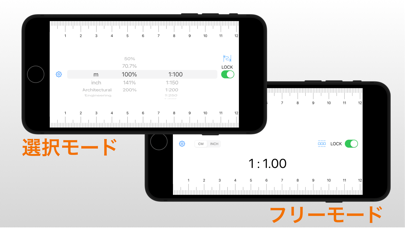
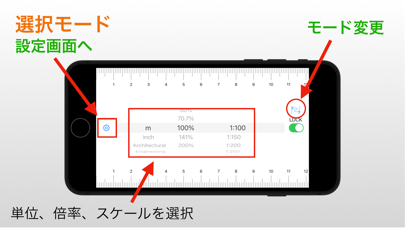
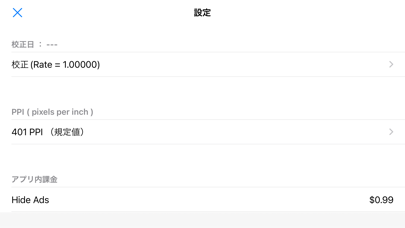
スケール定規は、いろいろな縮尺の目盛りを表示するシンプルなアプリです。 ※注意 ・表示精度は、保証できません。 ・校正、PPI値は機種が変わった際、リセットされます。 ・PPI値は機種未確定の場合のみ設定してください。 ・PPI値を設定した場合、その後校正を行ってください。 ■選択モード UNLOCK中に、単位、倍率、縮尺を選択すると目盛りが表示されます。 ■フリーモード UNLOCK中に、画面をドラッグすると、1:1〜1:100の範囲で縮尺を設定できます。 また縮尺表示部を長押しすると、キーボードが表示され、縮尺を入力することができます。 目盛りの表示は、スイッチでロックすることができます。 アンロック中は広告が表示されます。 課金後、広告は表示されなくなります。 スケール定規の仕様 ・単位 メートル、インチ ・倍率 50% , 70.7% , 100% , 141% , 200% ・縮尺 m系 1:100 , 1:150 , 1:200 , 1:250 , 1:300 , 1:400 , 1:500 , 1:600 inch系 1:1 , 1:1.5 , 1:2 , 1:2.5 , 1:3 , 1:4 , 1:5 , 1:6 inch(アーキテクチュラルスケール)系 1:1 , 1:2 , 1:4 , 1:8 , 1:12 , 1:16 , 1:24 , 1:32 , 1:48 , 1:64 1:96 , 1:128 , 1:192 , 1:384 inch(エンジニアリングスケール)系 1:120 , 1:240 , 1:360 , 1:480 , 1:600 , 1:720 1:800 , 1:960 , 1:1080 ■設定 ・校正 ・PPI(pixels per inch) 設定 ・アプリ内課金(広告非表示) ・アプリ内課金復元 ■校正 定規の長さの調整を行います。 調整は正しい定規を使用してください。 「校正」ボタン:調整した状態を記録し、校正結果を定規の表示に反映します。 「リセット」ボタン:調整状態を規定値に戻します。記録はされません。 「初期化」ボタン:調整状態を規定値に戻し、 定規の表示に反映します。 ※注意:校正値は機種が変わった際、リセットされます。 ■PPI(pixels per inch) 設定 機種が未確定の場合、機種のPPI値を確認の上、PPI値を設定してください。 ※機種未確定の場合のみ、設定してください。 「OK」ボタン:入力したPPI値を記録し、定規の表示に反映します。 「初期化」ボタン:PPI値を規定値に戻し、定規の表示に反映します。 ※注意:PPI値は機種が変わった際、リセットされます。
誤差
実際の定規と比べると短い
不具合即対応
チョイルーラーにやっぱり便利
本物の定規とあわない
iPhone6sで使用。画面の上に定規を乗せてあってるか確認したがあわない。少し大きい。残念
要望
iPhone7ですが、かなりいい精度です キャリブレーション機能と、画面の回転に対応していただけるとより便利だと思います
iPhone6s+でもOK
でした。無料でいくつか試しましたが、誤差はこのアプリが一番少ないかな、というイメージ。 LOCKスイッチは必ず使うことを推奨ですね。広告も消えますし、センスありますね


![TimeTree [タイムツリー]](https://is4-ssl.mzstatic.com/image/thumb/Purple122/v4/70/91/a0/7091a0e9-ae41-7926-7d0a-c4c38af4bb06/AppIcon-0-0-1x_U007emarketing-0-7-0-85-220.png/150x150bb.png)