
PC上で MixCamera for MixChannel -動画文字入れ/動画編集/動画作成/動画加工 -ミックスカメラ のための互換性のあるAPKをダウンロードしてください
| ダウンロード | 開発者 | 評価 | スコア | 現在のバージョン | アダルトランキング |
|---|---|---|---|---|---|
| ↓ PC用のAPKをダウンロード | Misuzu Aragaki | 1297 | 2.82035 | 1.2.0 | 4+ |
| SN. | アプリ | ダウンロード | 開発者 |
|---|---|---|---|
| 1. |
 Camera Mix - Photo Editor
and Image Effects |
ダウンロード ↲ | BraveCloud |
| 2. |
Video Mix
|
ダウンロード ↲ | LART SOFT |
| 3. |
VidMix Video Editor
|
ダウンロード ↲ | Voxeloid |
| 4. |
Video Maker Video Editor Studio |
ダウンロード ↲ | Best Game Studio |
| 5. |
MusicMixr
|
ダウンロード ↲ | Ali Babi |
または、以下の PC (エミュレーター) 用の MixCamera for MixChannel -動画文字入れ/動画編集/動画作成/動画加工 -ミックスカメラ APK をダウンロードしてください。
3 つの簡単な手順で、コンピューターで MixCamera for MixChannel -動画文字入れ/動画編集/動画作成/動画加工 -ミックスカメラ.apk を使用する方法を説明します。
MixCamera for MixChannel -動画文字入れ/動画編集/動画作成/動画加工 -ミックスカメラ iTunes上で
| ダウンロード | 開発者 | 評価 | スコア | 現在のバージョン | アダルトランキング |
|---|---|---|---|---|---|
| 無料 iTunes上で | Misuzu Aragaki | 1297 | 2.82035 | 1.2.0 | 4+ |
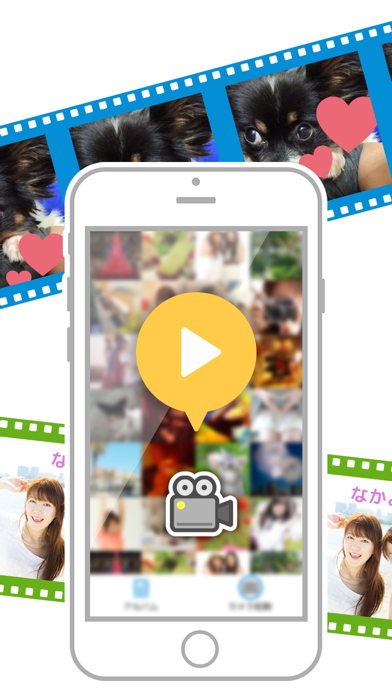
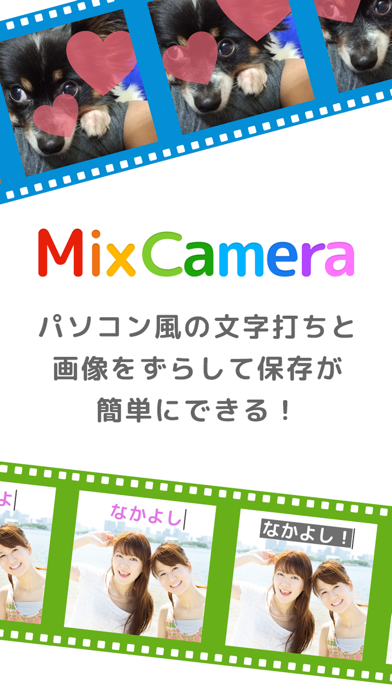
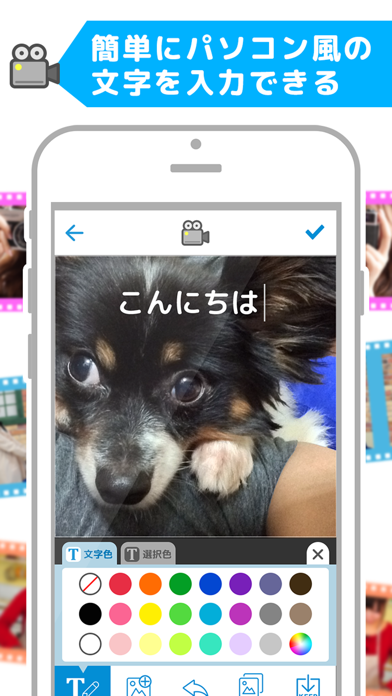
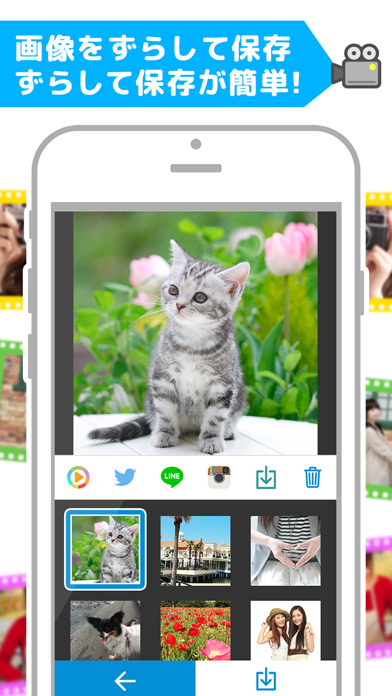
文字打って保存、ずらして保存 画像追加して保存、ずらして保存・・・ ちょーめんどい(*´Д`)=3ハァ・・・ そんなあなたにオススメ! スマホで動画編集なんて、絶対ややこしいし使いにくいでしょ… そんな先入観も壊される、本当にわかりやすく簡単なアプリ!! 機能はシンプル! ①パソコンの文字を打ってる風な動画が作れる! 今までは、 1文字打って保存、カーソル移動して、 また1文字打って保存 このアプリを使えば・・・ 変換前と変換後の文字を入力するだけ!終わりっ! 簡単でしょ? ②画像をずらして保存がちょー簡単! ミクチャといえば、画像ずらして保存って ちょー基本だよね! でも他のアプリだと、 1 画像ずらして保存 2 画面が変わって 3 編集画面に戻って 4 また画像ずらして保存 5 画面が変わって....繰り返し! このアプリなら! 仮保存機能があるから、1タップだけで仮保存! 画面遷移もしないし、編集途中で仮保存したもの再編集できる! 最後にまとめて動画に変更(出力)するから楽チーン! ここで作った動画をミクチャで繋げば、 速攻できる!! 一度使ってみてね!
落ちる
他の皆様も書いている通り最初のチュートリアル的なところで毎回落ちてホーム画面に戻されます。 画像選んでパソコン風の文字を打ってみようってところです。 運営の方々はレビューをちゃんと見ていますか? 何ヶ月も前から言われていますよね? 「使いやすく〜」や「分かりやすく〜」など、もちろん大切かと思われますがそもそも始めれないならどれだけやりやすくしても意味がありません。 運営の方々もお忙しいとは思いますが改善して頂けますようどうかよろしくお願い致します。
やる気が失せた
友だちの誕生日に向け、初めて動画編集に挑戦したのですが、初心者にも分かりやすく、楽しく動画編集できました。 しかし、途中で固まってしまい、一旦放置していたところ、保存していたものが全て消えてしまいました。1時間以上かけ、何枚も編集し、保存していたので、一瞬でやる気が消えました。悲しいです。
え
前まではパソコン風に打った後、『次へ』でできたのに、久しぶりにやったらホームに落ちるんだけど、、、、進めない、、、、 パソコン風にできるからこのアプリを入れてたのに、、、、 他の方のレビューを見ると、結構前からこのバグ?があるのに、未だに改善されてないなんて、、、 アンストします
直してくださいな
背景選択して文字打ちした後に決定押すとホームに戻るんだけど!!? 早く直して欲しい!!!!! マイベストフレンドの誕生日の動画作りたい!!このアプリ割といいからそこだけ直してもらえたらもう星5だわ!! 早く直してね!! hurry!!!!!!!!!!!!!!!! は! や! く!
落ちる
アプリを開き写真を選んでパソコン風?の文字入れをしようとしたらアプリが落ちます。 パソコン風の文字入れができるアプリが少ないので直して欲しいです。 このアプリを使ってる方もレビューで沢山の方がアプリが落ちると言っているのになぜ直さないのでしょうか。 レビューを見ていないのですか?