
PC上で Yoink - Improved Drag and Drop のための互換性のあるAPKをダウンロードしてください
| ダウンロード | 開発者 | 評価 | スコア | 現在のバージョン | アダルトランキング |
|---|---|---|---|---|---|
| ↓ PC用のAPKをダウンロード | Matthias Gansrigler | 689 | 4.64877 | 2.5.5 | 17+ |
| SN. | アプリ | ダウンロード | 開発者 |
|---|---|---|---|
| 1. |
 Snatch - Clipboard
manager |
ダウンロード ↲ | Kasper Mikiewicz |
| 2. |
Snipping Tool
|
ダウンロード ↲ | Microsoft Corporation |
| 3. |
Playing with Physics: Drag |
ダウンロード ↲ | Vzdělávací centrum Turnov, o.p.s. |
| 4. |
Clippy - Clipboard Manager |
ダウンロード ↲ | Evlar |
| 5. |
VisualClipboard
|
ダウンロード ↲ | Dan Johnson |
または、以下の PC (エミュレーター) 用の Yoink - Improved Drag and Drop APK をダウンロードしてください。
3 つの簡単な手順で、コンピューターで Yoink - Improved Drag and Drop.apk を使用する方法を説明します。
Yoink - Improved Drag and Drop iTunes上で
| ダウンロード | 開発者 | 評価 | スコア | 現在のバージョン | アダルトランキング |
|---|---|---|---|---|---|
| ¥730 iTunes上で | Matthias Gansrigler | 689 | 4.64877 | 2.5.5 | 17+ |
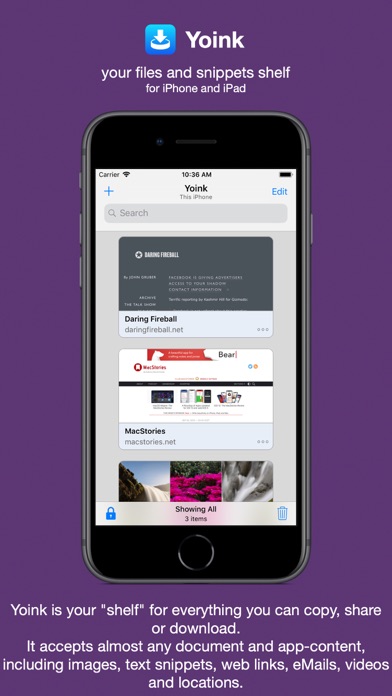
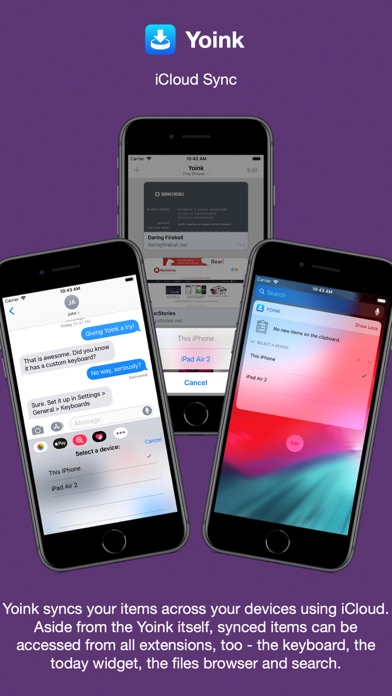
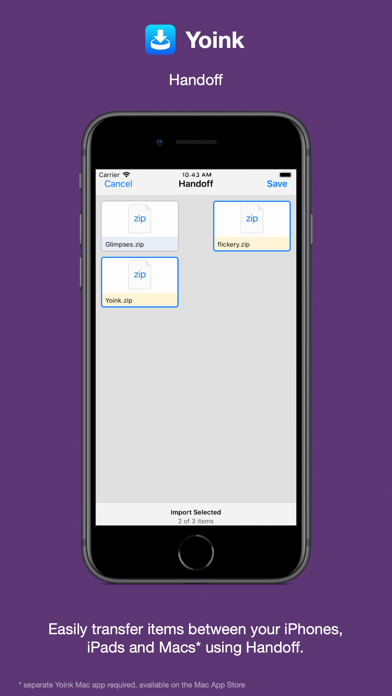
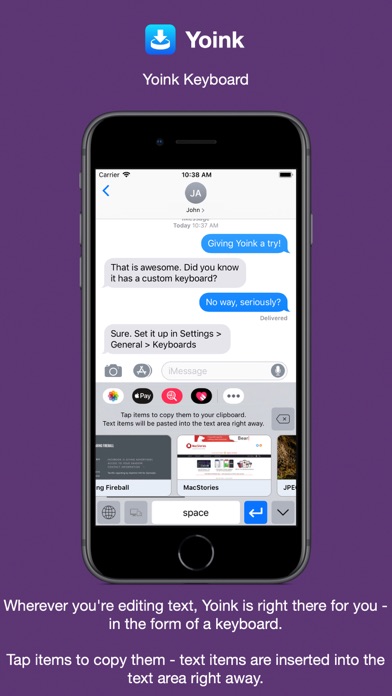
Yoink for iPad and iPhone は、ドラッグ、コピー、共有、またはダウンロードした項目を、あとで使うために簡単かつ素早く保存できるアプリです。 これにより、元のアプリと保存先アプリを何度も行き来することなく、項目をひとつの場所にまとめておけます。 Webサイトの画像、テキストの抜粋、Web URL、メール、書類など、ほぼあらゆる種類のファイルに対応しています。ドラッグ、コピー、共有、ダウンロードのどの方法でも保存できます。 Yoink に対するユーザーの声: 「iOSで最高のシェルフアプリ」 - Igloouk、英国 App Store 「iOS App Store で最も便利なアプリ。本当に素晴らしい。」 - noway170、オーストリア App Store 「救世主のようなアプリ。今すぐ入手すべき。」 - mr chairboy、米国 App Store iPad では、Slide Over や Split View で Yoink を表示しておけば、どのアプリを使っていても、いつでもドラッグした項目を受け取れます。Yoink を表示して、そのままドラッグ操作を完了するだけです。 iPhone では、Yoink の共有機能拡張を使ったり、項目をコピー&ペーストして追加できます。 項目はあとで使えるよう Yoink に保存され、識別しやすいリッチプレビューや、多くのファイルタイプで完全プレビューに対応しています。 複数項目を含むドラッグはスタックとしてまとめられます。 Yoink はシステムと深く統合されています: - クリップボード監視: Yoink のクリップボード監視機能は、Yoink 自体がバックグラウンドにある場合でも、コピーまたはカットした内容をすべて保存します。 ピクチャ・イン・ピクチャのオーバーレイを使えば、Yoink が保存するデータの種類を選択したり、いつでも一時停止・停止できます。 - ビデオだけじゃないピクチャ・イン・ピクチャ: Yoink は画像、PDF、メール、さらにはWebサイトまで、ピクチャ・イン・ピクチャのオーバーレイ内に表示できます。さらに、その場で書類のページをスクロールすることも可能です。 - iCloud 同期 iCloud を使って、デバイス間で Yoink の項目を同期 - Handoff Handoff を使って、iPhone、iPad、Mac 間でファイルを転送(Mac版 Yoink アプリが別途必要) - アクション/共有機能拡張 共有シートから共有できるほぼすべての項目を、直接 Yoink に送信できます - キーボード Yoink 専用キーボードを搭載しているので、Yoink を起動しなくても、保存した項目を簡単かつ素早く挿入できます。 - Spotlight 統合 Yoink 内のすべての項目は Spotlight から検索でき、検索結果はドラッグ可能です。 - Today ウィジェット 通知センターから Yoink の項目にアクセスしたり、クリップボードの内容を Yoink に保存できます - ショートカット / Siri の提案 Yoink は Siri ショートカットと提案に対応しており、クリップボードから Yoink に項目を追加したり、Yoink から項目をコピーしたり、Yoink でダウンロードを開始するなどの操作を自動化できます。 - ファイル App 統合 iOS 11 の書類ブラウザに対応したあらゆるアプリから Yoink のファイルにアクセスできます Yoink に対するメディアの声: 「Yoink は Apple が作るべきだったシェルフアプリだ。」 - Federico Viticci、MacStories.net 「Yoink は必携アプリ」 - Jeff Benjamin;9to5mac.com 「パワーユーザーには欠かせない。」 - Craig Grannell;techradar.com
iCloud 同期が有効だと削除項目が復活する不具合
iCloud 同期が有効な場合に、項目の削除が出来ない状態になる不具合が長らく放置されたままになっています。 項目を削除してからアプリを起動し直すと、起動直後に行われる同期で直前に削除した項目が復活します。 単純に復活するのではなく、ランダムに挿入されるので並びが無茶苦茶になります(削除→アプリ再起動を繰り返すと削除項目はその度に違う位置に入ります)。 後、インターフェースが良く無いです。 一度に2項目しか表示出来ないレイアウトなので、横スクロールで項目を探す必要があります。 項目のグループ化が出来ません。 1項目の領域が大きいのに、テキストのプレビューフォントが小さ過ぎて文字が潰れてしまって内容が確認出来ません。 項目見出しはスラッシュ等一部の記号が使えません。
最高なツール
Yoinkは不可欠です。デバイスを使いながらいつでもアクセスできるスクラッチパッド。
iPadからのHandoffがうまく行かない
MacからiPadへのHandoffはOKですが、その逆がうまく行かない。「Handoff接続中」のままで接続が成立しない。 キャンセルを押すと、Macとの接続アイコンがiPadにいつまでも表示され、Macの電源をオフにするまで続く。 OS標準のHandoffは問題なくできるのに。 ★Macのバージョンアップ3.5.5で、MacとiOSとのHandoff接続が、正常になりました。これで、一度に複数のファイル転送が出来ます。
macとiosが同期できない
ios同士は同期できるけれど、 1番求めていたmac osとiosの同期ができない 対処方法を教えてください。m(。v_v。)m
これなしのiPadには戻れない
iPadはどうしたってパソコンの代わりにはならない。 その一因としてアプリ間の取り回しの悪さがある。 画像や音源をネットから取り込んでkeynoteで資料作ったりすると、どうしてもそのデータの受け渡しにモタつく。手間が多い。 このアプリはその作業をiOSで出来る限界まで簡略化してくれた。


![TimeTree [タイムツリー]](https://is4-ssl.mzstatic.com/image/thumb/Purple122/v4/70/91/a0/7091a0e9-ae41-7926-7d0a-c4c38af4bb06/AppIcon-0-0-1x_U007emarketing-0-7-0-85-220.png/150x150bb.png)