



PC上で Play Widget - Widgetty のための互換性のあるAPKをダウンロードしてください
| ダウンロード | 開発者 | 評価 | スコア | 現在のバージョン | アダルトランキング |
|---|---|---|---|---|---|
| ↓ PC用のAPKをダウンロード | Woz Inc. | 7 | 5 | 1.2.6 | 4+ |
3 つの簡単な手順で、コンピューターで Play Widget - Widgetty.apk を使用する方法を説明します。
Play Widget - Widgetty iTunes上で
| ダウンロード | 開発者 | 評価 | スコア | 現在のバージョン | アダルトランキング |
|---|---|---|---|---|---|
| 無料 iTunes上で | Woz Inc. | 7 | 5 | 1.2.6 | 4+ |
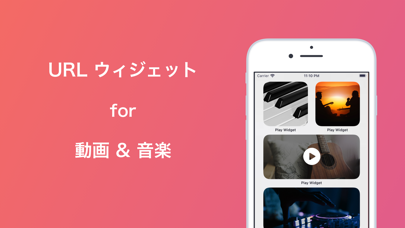
Play Widget (Widgetty) はiOS 14 以降のデバイス向けにURL ショートカットを作成できるウィジェットアプリです。 Play Widget (Widgetty) でウィジェットを作成すると、Small, Medium, Large サイズのURL ショートカットをホーム画面に配置することができます。 (iOS 純正のショートカットで作成するようなアプリアイコンより、大きなサイズで配置できます!) このアプリのウィジェットでショートカットURL にYouTube の動画のURL やApple Music の音楽のURL を設定することで、ホーム画面からたったワンタップですぐにお気に入りのコンテンツを再生することができます。 **こんな方におすすめ** - ホーム画面の外観をカスタマイズしたい - 何度も観る動画をワンタップするだけで再生したい - お気に入りの音楽をすぐに聴きたい - 仕事や作品のプレゼンテーションを素早く行いたい - 推しのコンテンツにすぐに跳びたい **作成できるショートカットの例** - YouTube の動画、チャンネル、プレイリスト - Apple Music の楽曲、アルバム、アーティスト、プレイリスト - Spotify の楽曲、アルバム、アーティスト、プレイリスト (Song Link, Album Link, Artist Link, Playlist Link) - Instagram のユーザー、ハッシュタグ - 任意のWEB ページ 【有料版】 アプリ内で定期購読 (自動継続) もしくは一括購入による有料版を販売しています。 - 100円 / 月 - 980円 / 一括購入 【有料版 (定期購読) の注意点】 - 期間終了の24時間以上前に自動更新の解除をされない場合、契約期間が自動更新されます。 - 自動更新の課金は、期間終了の24時間前から期間終了までの間に行われます。 - iTunesアカウントを経由して課金が行われます。 - 当月分のキャンセルについては受け付けておりません。 - 解約は下記以外の方法では行えません。 【有料版 (定期購読) の契約の確認と解約】 定期購読の期間の確認と解約は、端末の設定.app-> iTunes StoreとApp Store -> Apple ID -> Apple IDを表示 -> サブスクリプション -> Play Widget から行えます。 ※自動課金が登録されていない場合は、「サブスクリプション」が表示されません。 【有料版 (一括購入) の注意点】 - iTunesアカウントを経由して課金が行われます。 - キャンセルについては受け付けておりません。 【利用規約・プライバシーポリシー】 https://widgetty.web.app/terms_jp.html https://woz-inc.com/privacy-policy-jp/


