
PC上で DiGi SWAP for 13 Pro のための互換性のあるAPKをダウンロードしてください
| ダウンロード | 開発者 | 評価 | スコア | 現在のバージョン | アダルトランキング |
|---|---|---|---|---|---|
| ↓ PC用のAPKをダウンロード | FIRE WORKS K.K. | 0 | 0 | 1.4 | 4+ |
3 つの簡単な手順で、コンピューターで DiGi SWAP for 13 Pro.apk を使用する方法を説明します。
DiGi SWAP for 13 Pro iTunes上で
| ダウンロード | 開発者 | 評価 | スコア | 現在のバージョン | アダルトランキング |
|---|---|---|---|---|---|
| ¥6,000 iTunes上で | FIRE WORKS K.K. | 0 | 0 | 1.4 | 4+ |
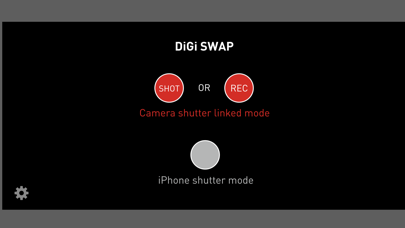
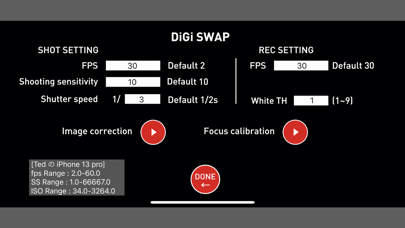
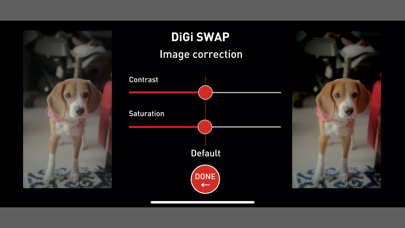
Hello(again) 今や懐かしいですが、これはiMacが世に初めて登場した時のキャッチコピーです。 Macが蘇った瞬間でした。 Hello(again)今度は、iPhoneで昔の中判フィルムカメラをデジタルカメラに蘇らせます。 今や趣味の域となってしまったフィルムカメラ。名機・名玉と呼ばれ、今もなお、最高の機械美と機能を備えた写真機・レンズ達。使われなくなった名機たちをDIGI SWAPでデジタルカメラにスワップします。すでに、生産されていない大切な名機を後世に残したい。 そんな想いで中判フィルムカメラ用ガジェットと専用アプリケーションを開発いたしました。iPhoneでフィルムカメラが蘇る、ガジェット&アプリケーション「DIGI SWAP 120」FILM CAMERAのシャッターに連動する驚きのシステムは日本特許取得。国際特許(PCT)申請済み。・撮影した画像はフィルムカメラの味をしっかりと感じる色味・フィルムの必要はなく、画像は、iPhoneに保存されます。・シャッタースピード・絞りはフィルムカメラ側で設定、フィルムカメラのシャッターとアプリケーションが連動し、撮影されます。まさに感動と快感です。 DIGI SWAP アプリケーションとガジェットの取扱説明 ご注意事項 このアプリは、画期的なガジェット専用アプリです。 アプリだけでは使用できません。 中判フィルムカメラと、専用のガジェットが必要です。 アプリケーションマニュアル https://9f3ac8d9-1b4c-40f5-9a3a-f400aac7e673.usrfiles.com/ugd/9f3ac8_aff858fa473b4406bb6b806f0548da1c.pdf こちらから専用ガジェットの詳細をご確認ください。 https://9f3ac8d9-1b4c-40f5-9a3a-f400aac7e673.usrfiles.com/ugd/9f3ac8_9f7234c59dcc42c5b8a7e17e3ff7c275.pdf 1.このアプリケーションは、カメラに使用されるフィルムのように機能します。 2.このアプリケーションは、専用のガジェットに接続することで使用できます。 3.このアプリケーションは、iPhone13pro、13pro maxのみです。 ①まず、フォーカスを調整します。 (1)専用ガジェットにスマートフォンが装着されていることを確認してください。 各種設定画面で、フォーカスキャリブレーションボタンを押します。 (2)フィルムカメラの焦点を合わせ、シャッターをBに設定します。 シャッターを押したまま、フォーカスキャリブレーション開始ボタンを押します。 (3)完了画面が表示されたら、処理は完了です。 エラーメッセージが表示された場合は、設定画面に戻り、再度調整してください。 ②静止画の撮影方法。 このアプリケーションはフィルムとして機能します。 フォーカス、シャッタースピード、絞りはフィルムカメラ側で設定します。 感度設定は、撮影時にアプリで設定できます。 (1)SHOTボタンを押して撮影を待ちます。 (2)アプリで感度を設定します。 (3)フィルムカメラのピント、絞り、シャッタースピードを調整し、巻き上げてシャッターを押します。 (4)撮影した画像はiPhoneの写真に保存されます。 保存した画像は、画面右下に移動し、タップすることで拡大・プレビューできます。 36枚撮影すると「Film Empty」と表示されます。 撮影を続けたい場合は、「Film replacement」をタップして撮影を開始してください。 フィルムカメラの要素を取り入れた、遊び心のある機能です。 ③動画の撮り方 このアプリケーションは、シネマフィルムとして機能します。 フォーカスと絞りはフィルムカメラ側で設定します。 アプリケーション側では、撮影時の感度とFPSを設定できます。 ※各種設定画面でFPSを設定してください (1)RECボタンを押して撮影を待ちます。 (2)アプリケーションで感度を設定します。 (AUTOをお勧めします。) (3)フィルムカメラのピント、絞り、シャッタースピードを(B)に設定し、シャッターを巻き上げてからシャッターボタンを押します。 ※撮影中はシャッターボタンを押したまま、シャッターボタンを離すと動画撮影が終了します。 (4)録画したビデオはiPhoneに保存されます。 ※動画撮影中はRECマークが点滅します。 ④さまざまな設定 基本設定ではデフォルト値で問題ありません。 撮影シーンに応じてFPSなどを調整してください。 左側が静止画設定、右側が動画設定です。 動画はビデオフレームレート(FPS)を30に設定することをお勧めします。 静止画撮影では、コントラスト、彩度およびカラー白黒の設定が可能です。 撮影比率6x6、6x7、6x9が選択可能です。 追伸:iPhoneカメラでの高画質撮影機能も追加いたしました。