



PC上で 宛名プリント のための互換性のあるAPKをダウンロードしてください
| ダウンロード | 開発者 | 評価 | スコア | 現在のバージョン | アダルトランキング |
|---|---|---|---|---|---|
| ↓ PC用のAPKをダウンロード | Fumio Yoshida | 133 | 3.03759 | 2.16 | 4+ |
| SN. | アプリ | ダウンロード | 開発者 |
|---|---|---|---|
| 1. |
 OfficePrinter
|
ダウンロード ↲ | Moss Bay Software |
| 2. |
Thermal Printer Address Labels |
ダウンロード ↲ | CSTRSK |
| 3. |
Envelope & Address Print
|
ダウンロード ↲ | ConnectCode |
| 4. |
Printer Maintainer
|
ダウンロード ↲ | .com Solutions Inc. |
| 5. |
Print Studio
|
ダウンロード ↲ | Dennis Sven Mittmann - CompuCampus |
または、以下の PC (エミュレーター) 用の 宛名プリント APK をダウンロードしてください。
3 つの簡単な手順で、コンピューターで 宛名プリント.apk を使用する方法を説明します。
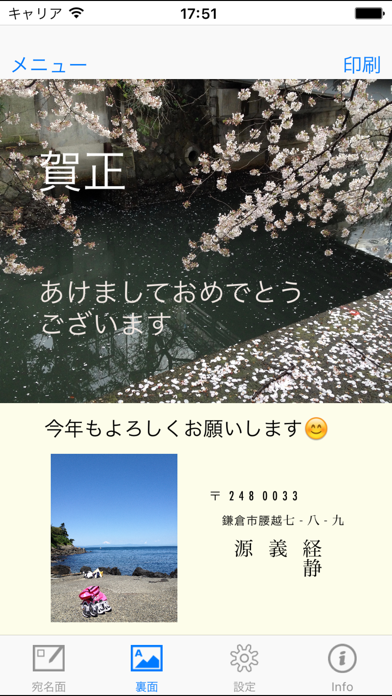
【機能】 ・画面をタップして郵便番号と住所、氏名の印刷位置を調整できます。 ・宛名面の住所氏名を縦書で印刷する事ができます。 ・差出人印刷の有無を切り替えられます。 ・フォントの種類や大きさを調整できます。 ・敬称を「様」と「御中」から選択できます。 ・番地を漢数字にするか否かを選択できます。 ・連名を印刷することができます。 ・はがき裏面を写真や文章などでデザインして印刷できます。 【使用方法】 1.あらかじめiPhoneの標準アプリ"連絡先"に、印刷する住所氏名を登録しておいてください。 2.アプリを起動し、左上の「宛名選択」をタップして印刷したい人を選択してください。 3.タブバーの左から2番目「設定」で、差出人の印刷の有無、差出人選択、フォントを適宜設定してください。 4.タブバーの左をタップして「宛名」にもどり、表示された郵便番号、住所、氏名をタップするとそれぞれ選択されます。その状態でムーブして印刷位置を移動できます。最初にテスト用の用紙に印刷して印刷位置を調整してください。 5.右上の「印刷」をタップし、プリンタを選択した後、プリントしてください。 【ヒント】 - 連名について - 宛名や差出人に連名を印刷する場合は、あらかじめiPhoneの標準アプリ「連絡先」で入力しておく必要があります。 「連絡先」アプリで対象の人を選択し、右上の”編集”をタップして編集モードにしてから、”関係と名前を追加”の左の選択項目で、配偶者の追加の場合は”配偶者”または”パートナー”、子供の場合は"子供"を選び、右のフィールドに印刷したい名前を入力しておいてください。 - はがき裏面について 写真、文章、差出人を、はがき裏面に追加・編集できます。 スタンプ代わりに絵文字も使えます。 追加した項目をドラッグして移動できます。ピンチ(2本指でつまむ)アクションで拡大・縮小が可能です。 削除は項目をロングタップ(長押し)してください。追加した項目の文章は変更できないので、削除して再度追加してください。 iPhoneを横向きにして編集すると、はがきを横向きに印刷することができます。
シンプルで簡潔
自分は宛名印刷のみ使っているのですが 1番わかりやすくていいです。 他の宛名アプリは住所の文字級数が極端に小さかったり 名前だけ異常にでかくなったり 行間がおかしかったり イライラする事がおおいですが、こちらは大体 常識的な大きさになってくれます。 郵便番号の数字もフォントと同じになればなあと思いますが 無料なので文句ないです。
フリーでここまで出来れば⭕️
手書きが苦手。PCのアドレス帳が行方不明になり慌てて探してこちらに辿り着きました。レイアウトの微調整が出来ない、また一件ずつしか処理出来ない、連名にするとエライことになることを除けば優秀だと思います。宛名○人有料で昔からのを使っていましたが遜色ありません。助かりました。
必要なことは十分こなせます
ダウンロード直後に一時住所録の内容が表示されず焦りましたが、数時間後に立ち上げたらちゃんとアクセスできました。 今年はパソコンが不調なため何か良いものを、、と探していました。フリーアプリでコレだけできるのか‼️ と感心しています。 30枚のプリントならコレで十分です。 「住所録から選択して一気にプリント」…とかは出来ないので、大量に出す人には辛いかも、、です。
実に惜しい…(~_~;)
フリーなのに住所録と連動出来て、操作も分かり易いです。 ただ、宛先の住所が長く無いのに改行したり、 長いのに改行しなかったりと… この調整も出来る様にして貰えれば、パーフェクトなんですが…
ほぼ完璧
最初位置調整の仕方が分からず、郵便番号の位置ズレが大きくて使い物にならないと思いました。触っているうちに位置調整できるようになりました。 最近はパソコンを立ち上げることが無くなり、iPadばかり使用しているので、年賀状の宛名印刷ができるアプリを探していました。このアプリは簡単で、私の要望にはほぼ完璧です。


![TimeTree [タイムツリー]](https://is4-ssl.mzstatic.com/image/thumb/Purple122/v4/70/91/a0/7091a0e9-ae41-7926-7d0a-c4c38af4bb06/AppIcon-0-0-1x_U007emarketing-0-7-0-85-220.png/150x150bb.png)