
PC上で JINS MEME Eye Control のための互換性のあるAPKをダウンロードしてください
| ダウンロード | 開発者 | 評価 | スコア | 現在のバージョン | アダルトランキング |
|---|---|---|---|---|---|
| ↓ PC用のAPKをダウンロード | JINS Inc. | 3 | 4.33333 | 2.4.1 | 4+ |
| SN. | アプリ | ダウンロード | 開発者 |
|---|---|---|---|
| 1. |
 Ninja Eye
|
ダウンロード ↲ | NINJA COLOR s.r.o. |
| 2. |
EyeRest
|
ダウンロード ↲ | Bobby Mavrov |
| 3. |
Eye GIFs
|
ダウンロード ↲ | Strygo, Inc. |
| 4. |
 Eyez
Eyez
|
ダウンロード ↲ | Hua "Rex" Chen |
| 5. |
Q-Eye
|
ダウンロード ↲ | DB Software Laboratory LTD |
または、以下の PC (エミュレーター) 用の JINS MEME Eye Control APK をダウンロードしてください。
3 つの簡単な手順で、コンピューターで JINS MEME Eye Control.apk を使用する方法を説明します。
JINS MEME Eye Control iTunes上で
| ダウンロード | 開発者 | 評価 | スコア | 現在のバージョン | アダルトランキング |
|---|---|---|---|---|---|
| 無料 iTunes上で | JINS Inc. | 3 | 4.33333 | 2.4.1 | 4+ |
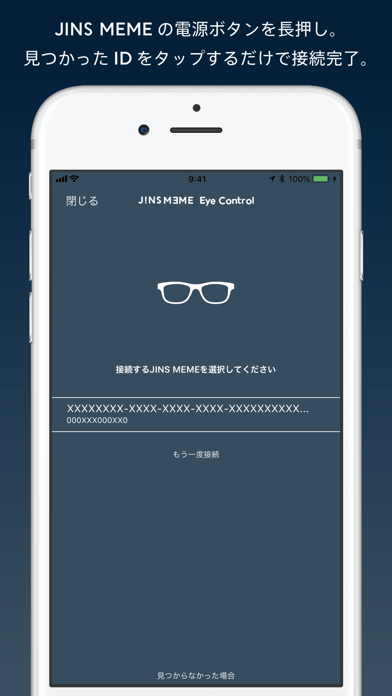
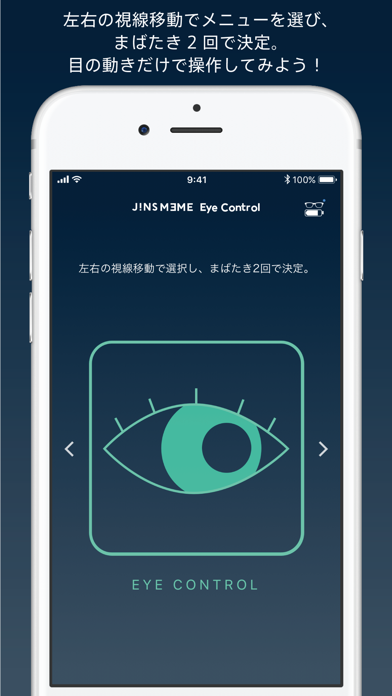
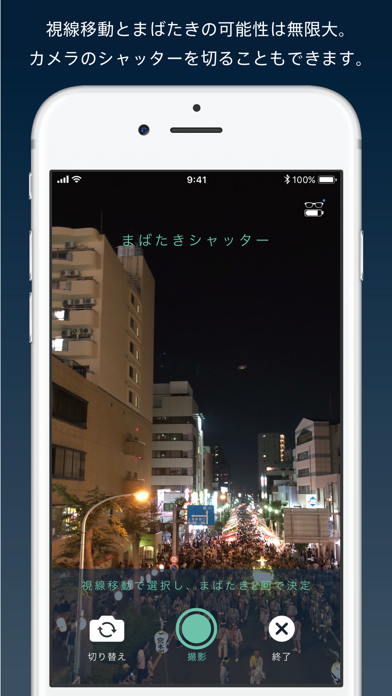
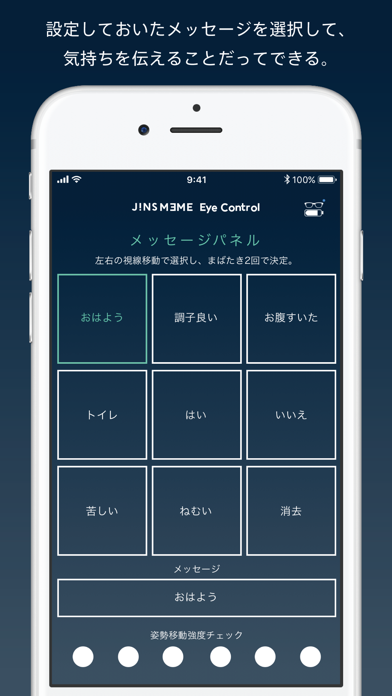
JINS MEME Eye Controlは、目や頭の動きで文字入力やデバイス操作の体験ができるデモアプリです。 視線移動とまばたきだけでメッセージを入力してみよう! アプリの使い方 ————————————————————————————————————— 1. JINS MEMEとiPhoneを接続 ・一番左の「接続」タブをタップ ・JINS MEME本体の電源ボタンを長押しして、青色点滅状態にする ・アプリ画面右上の「検索」ボタンをタップしてアドバタイズされているJINS MEMEを検索 ・見つかったJINS MEMEのIDをタップすれば接続完了 ————————————————————————————————————— 2. まずは基本設定をしましょう ・「設定」タブを開きます。 ・入力を視線移動、首振りどちらのモードで行うか選択します。 ※両方ONの状態だと正しく操作できないことがありますので、どちらか一方を選択することをオススメします。 ・視線移動で入力するときは視線モードを選択してください - モード1〜4の4種類用意しています。 - 本アプリでは視線を動かした距離を強度と呼び、3段階で判別しています。 - 各モードは強度の大きさによってカーソルの動き方が異なります。 - 自分のあった動かしやすいモードを探してみてください。初めての方はモード2から始めることをオススメします。 ・視線モード、首振りモード、まばたき設定は、連続と判定する間隔を0.5sに設定しています。うまく操作できないときはこの値も自分にあう間隔を調整してみてください。 ————————————————————————————————————— 3. パネル画面を操作してみよう ・「パネル」タブには3つのパネルが用意されています。 ・画面下の6つのゲージは左右それぞれ3段階の強度が表示されます。自分の視線移動の強度を知る目安としてお使いいただき、モード選択時の参考にしてください。 ・12マスのパネル - 左と中央のパネルには12個のマスが用意されています。 - マスをタップすることで、それぞれのマスに文章(メッセージ)を登録することができます。 - 選択されたマスに書かれた文章が画面下の選択履歴に表示されます。 - 選択履歴を削除したいときは操作パネル、もしくは画面右下の「消去」をタップしてください。 - 視線モードの場合、左右の視線移動でカーソルを左右に移動させ、2回連続のまばたきで決定します。 - 首振りモードでは、左右に首を振ってカーソルを移動させ、2回まばたきすることで決定します。 ・アルファベット入力画面 - パネル画面の一番右には アルファベットが配置された30個のマスが並んでいます。 - 12マスのパネル同様に、左右でカーソルを移動させ一文字ずつ決定して文字を入力してみてください。 ・コントロールでパネルの変更や履歴消去なども目と頭の動きで - 左右どちらかに2回連続視線移動を行うと、コントロールが表示されます。 - パネルの呼び出しや履歴の消去などもコントロールで手を使わずに行うことができます。 ————————————————————————————————————— 4. PDFファイルのページ送りをしてみよう ・「PDF」タブでは他アプリで作成されたPDFファイルを閲覧することができます。 ・PDFファイルをEye Controlで開く。 - SafariやストレージアプリからPDFファイルを選び、「他アプリで開く」からEye Controlを選択してください。 ・視線移動でPDFファイルのページ送りをする。 - 12マスのパネル同様に左右の視線移動でPDFファイルのページ送りができます。 ————————————————————————————————————— 本アプリで目の動きでの操作や入力を体験していただき、無料公開しているSDKを使って様々なアイデアを形にしてください! ※JINS MEME RUN NEXTをご利用いただく際には、JINS MEME ES本体が必要です。 対応デバイス JINS MEME ES jins-meme.com/ja/products/es/ JINS MEME SDKはこちら https://jins-meme.github.io/sdkdoc/ JINS MEMEに関する情報はこちら https://jins-meme.com/ja/