

PC上で 早稲田アカデミーEAST のための互換性のあるAPKをダウンロードしてください
| ダウンロード | 開発者 | 評価 | スコア | 現在のバージョン | アダルトランキング |
|---|---|---|---|---|---|
| ↓ PC用のAPKをダウンロード | WASEDA ACADEMY CO., LTD. | 145 | 2.91724 | 2.18.0 | 4+ |
| SN. | アプリ | ダウンロード | 開発者 |
|---|---|---|---|
| 1. |
 日本の地名
日本の地名
|
ダウンロード ↲ | おかむら |
| 2. |
マツエソフト英会話
|
ダウンロード ↲ | マツエソフト株式会社 |
| 3. |
NHK for School
|
ダウンロード ↲ | NHK (Japan Broadcasting Corporation) |
| 4. |
ぷれぜんたいまー
|
ダウンロード ↲ | ロボ |
| 5. |
東京消防庁公式アプリ
|
ダウンロード ↲ | TOKYO FIRE DEPARTMENT |
または、以下の PC (エミュレーター) 用の 早稲田アカデミーEAST APK をダウンロードしてください。
3 つの簡単な手順で、コンピューターで 早稲田アカデミーEAST.apk を使用する方法を説明します。
早稲田アカデミーEAST iTunes上で
| ダウンロード | 開発者 | 評価 | スコア | 現在のバージョン | アダルトランキング |
|---|---|---|---|---|---|
| 無料 iTunes上で | WASEDA ACADEMY CO., LTD. | 145 | 2.91724 | 2.18.0 | 4+ |
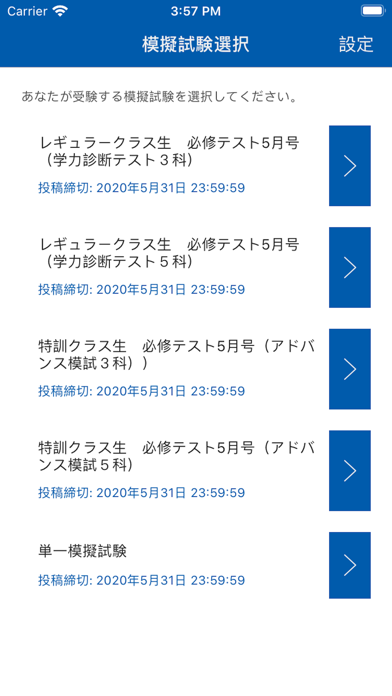
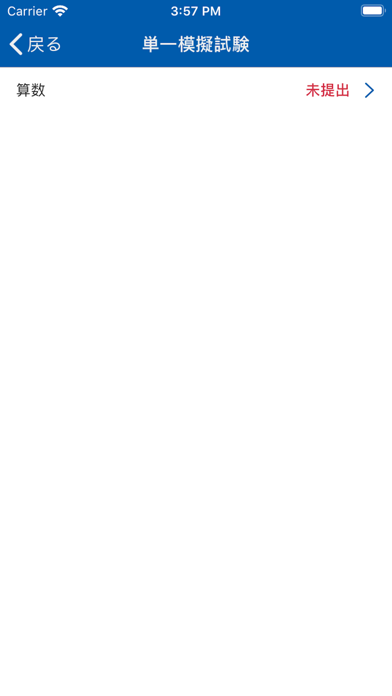
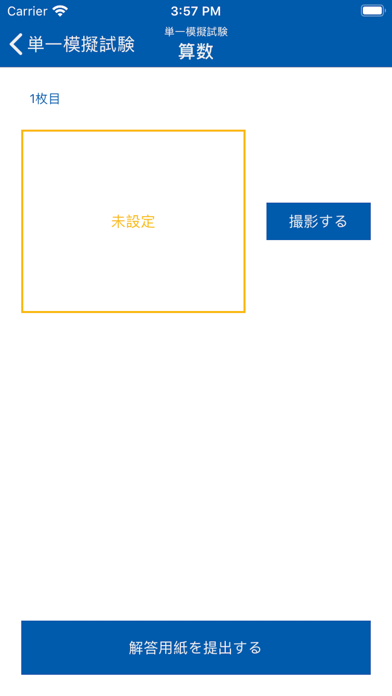
「早稲田アカデミーEAST」は、自宅受験した解答用紙をスマートフォンで読み込むだけで簡単にアップロードできるアプリです。 このアプリを使うことで、受験後に解答用紙を「郵送する、宅配便で送る」「校舎に届けに行く」「写真を撮ってメールで送る」といった作業が不要になります。 【使用方法】 ・受験する模擬試験を選択する ・答案スキャンする科目を選ぶ ・ガイドに合わせて自分の解答用紙をスキャンする ・スキャン画像を確認して提出 ※スキャン画像がおかしな状態(折れ・歪み・傾く・一部隠れている・解答文字が薄く読めない)の場合はに撮り直しが可能です。 【ご利用のアドアイス】 ・明るい場所で使用してください。 ・解答用紙を平らなところにおいてスキャンしてください。 ・解答用紙を画面のガイドと同じ向きになるようにしてスキャンしてください。 ・スキャンの後、全科目分の解答用紙を「提出」して完了になります。
スキャンが…
とにかくスキャンしづらいです。 カメラを固定できる器具もありませんし自分も悪いのかもしれませんが、 腕のブレを全力で抑えても全然スキャンしてくれません。 そしてこれからスキャンする皆さんへ、 スキャン時、プリントを枠に合わせろと出ますが、 コツとしてはプリントの枠を合わせるだけじゃなくて、 qrコードも一緒に合わせるイメージやったら1枚2分弱でいけました。 なので、プリントの枠と答えに位置を合わせるのではなく、 qrコードを優先してプリントの枠を合わせて見ましょう。
顧客コードの調べ方
早稲アカマイページにログイン 一番上のアカウント情報(ログアウトの左隣)をタップ 私も戸惑いましたが、これで必要な情報は得られました。 体験版はまだなので、ひとまず★★★で。
よく出来てると思いました。
スキャンは写真を「撮る」という行為をしなくてやってくれます。 なるべく明るいところでやって、平面になるよう足の膝などを使い手振れを減らしてやりました。 文字の濃さなどを後で調節できないので そこをコントラストを上げたり出来るようになったり、自動補正してくれたらと思います。 また、文字はなるべく丁寧に綺麗に書かせるようにした方が良いかもしれません。 少し薄く見えてしまいました。
スキャンしづらすぎる
実際に答案用紙をスキャンしようとしましたが 数センチ数ミリ、ズレただけでスキャンができなくなります、、 3枚スキャンするだけで10分以上かかってしまいました。自分のスキャンの仕方も関係あるかもしれませんがとても扱いにくいです
ちょっとやりにくい
ちょっとだけ🤏 慣れれば簡単