


PC上で 買い物メモ@場所 のための互換性のあるAPKをダウンロードしてください
| ダウンロード | 開発者 | 評価 | スコア | 現在のバージョン | アダルトランキング |
|---|---|---|---|---|---|
| ↓ PC用のAPKをダウンロード | BecomingSystems | 0 | 0 | 1.7.2 | 4+ |
| SN. | アプリ | ダウンロード | 開発者 |
|---|---|---|---|
| 1. |
 LiveMemo
|
ダウンロード ↲ | CybEye, Inc. |
| 2. |
SimpleMEMO
|
ダウンロード ↲ | しんす |
| 3. |
SideMemo
|
ダウンロード ↲ | tricker_lab. |
| 4. |
Easy Memo
|
ダウンロード ↲ | Lo Kung Ling |
| 5. |
Note Memo
|
ダウンロード ↲ | swpower10 |
または、以下の PC (エミュレーター) 用の 買い物メモ@場所 APK をダウンロードしてください。
3 つの簡単な手順で、コンピューターで 買い物メモ@場所.apk を使用する方法を説明します。
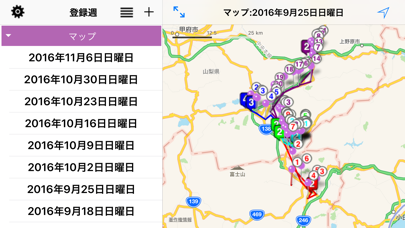
スーパーでなにか買おうと思っていてもいつスーパーに行くか分からないときにそのスーパーの場所を登録し、買いたいものをメモに書いておけばいつかスーパーに行ったときに知らせてくれます。 これは、あれを買おうと思っていていざそこへ行っても買うのを忘れてしまうことをなくします。 場所メモXは場所メモの無料バージョンです。機能は広告が表示される以外は場所メモと同じ機能を持っています。 iPhoneとiPadに対応しています。WiFi版(WiFiは常にオン)のiPadでも精度は悪くなりますが使用可能です。 1)訪問検知 自動で訪問した場所(多分5分ぐらい同じ場所に留まる)を記録し、到着時と出発時に通知センターに表示します。その場所を離れると滞在時間と位置をiPhoneに保存します。マップ表示で訪問を選択すると訪問地点にピンがドロップします。各々のピンをタップすると情報が表示され、アラームの設定画面に移動できます。自分が行ったところを自動で記録してくれますので、マップを見ると自分の行動範囲がよくわかります。 立ち上げてマップの訪問をタップしてみてください。過去、あなたが行ったところにピンがドロップされます。 訪問イベントから通常のイベントを作成できます。このとき、位置情報のみが引き継がれます。 2)到着/出発アラーム 指定の場所に到着した時や出発した時にアラーム音とバイブで知らせ、メモを表示します。メモは通知センターに表示されますのでいちいちアプリを立ち上げなくても確認ができます。例えば、スーパーでなにか買おうと思っていてもいつスーパーに行くか分からないときにそのスーパーの場所を登録し、買いたいものをメモに書いておけばいつかスーパーに行ったときに知らせてくれます。 これは、あれを買おうと思っていていざそこへ行っても買うのを忘れてしまうことをなくします。 通知をタップするとアプリが立ち上がりメモの詳細が表示されます。通知で表示しきれないメモの確認に使用してください。タップした通知は通知センターから削除されます。 到着/出発の通知では時間制限(有効時間帯、除外時間帯指定)が可能です。 3)WiFi/携帯基地局を使った位置の取得/保存 数百メートル〜数キロの精度で移動軌跡を保存します。GPS機能を利用しないためバッテリーの消費は通常と変わりませんが、位置の精度や更新頻度はWiFiや携帯基地局の状況などで大きく左右されます。 iOSの設定でWiFiはオンにしてください。GPSはオフなのでWiFiの位置情報が位置精度の向上に不可欠です。オンにしてもバッテリーの消耗はオフのときと変わりません。 ナビゲーションバーの表示項目名をタップするとグループ名/場所名/地域/有効通知/登録日時で項目別にイベントが分類表示されます。 新規イベントの登録はナビゲーションバーの+ボタンをタップしてください。 イベント名は必須です。 登録されたイベントを削除するにはそのイベントの列を左にスワイプしてください。 Tunesの共有フォルダーのファイルをコピーしてデータをバックアップできます。 バックグラウンドでGPS機能はオフですので、バッテリーの消費は通常使用と変わりません。