


PC上で GoToWebinar のための互換性のあるAPKをダウンロードしてください
| ダウンロード | 開発者 | 評価 | スコア | 現在のバージョン | アダルトランキング |
|---|---|---|---|---|---|
| ↓ PC用のAPKをダウンロード | LogMeIn, Inc. | 142 | 4.16197 | 7.6.2 | 4+ |
| SN. | アプリ | ダウンロード | 開発者 |
|---|---|---|---|
| 1. |
 Viva Webinar Player
|
ダウンロード ↲ | Viva Learning LLC |
| 2. |
InvestWebCRM
|
ダウンロード ↲ | AI & Robotics Reinvented, Inc |
| 3. |
GoMyBusiness
|
ダウンロード ↲ | Immodvisor |
| 4. |
Web Tools
|
ダウンロード ↲ | Gate-92 DG |
| 5. |
GTWeb
|
ダウンロード ↲ | Graphic Technologies Inc |
または、以下の PC (エミュレーター) 用の GoToWebinar APK をダウンロードしてください。
3 つの簡単な手順で、コンピューターで GoToWebinar.apk を使用する方法を説明します。
GoToWebinar iTunes上で
| ダウンロード | 開発者 | 評価 | スコア | 現在のバージョン | アダルトランキング |
|---|---|---|---|---|---|
| 無料 iTunes上で | LogMeIn, Inc. | 142 | 4.16197 | 7.6.2 | 4+ |
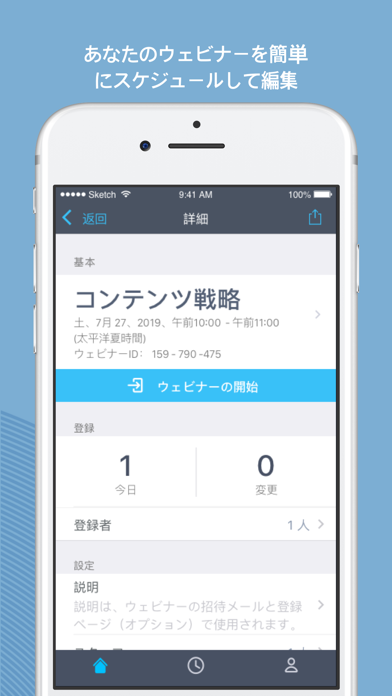
コンピューターから離れていても、オンラインイベントを見逃すことはありません。無料のGoToWebinarモバイルアプリにより、ウェビナーを視聴するだけではなく、参加することも可能になります。どこからでも質問したり投票に参加したりできます。ウェビナーの開催者は、iPadから直接プレゼンテーションを行い、iPadのWebカメラを共有して、ほかのイベントスタッフとチャットすることができます。 機能 参加者向け機能 移動中もオンラインイベントに出席して参加できます。 • 招待メールまたは予定表のオンラインイベントのリンクをタップして簡単に参加できます。 • シングルタップで電話会議にダイヤルインするか、もしくは WiFiまたは4G/3Gを使用してオーディオに接続します。 • イベント発表者のスライドプレゼンテーションをクローズアップして表示します。 • 投票に参加し、手を挙げてイベントの講演者に質問をすることができます。 • iOSデバイス上に最大6台のWebカメラを表示できます。 開催者向け機能 上記に加えて、開催者は以下のことを実行できます。 • ウェビナーのスケジュール設定 • 以前にスケジュールされたウェビナーの表示 • 次回開催されるウェビナーの登録者数の表示 • ウェビナーの登録リンクをメール、SMS、Twitter、Facebookなどで共有 パネリスト向けの機能 上記に加えて、パネリストはiPadを使用して以下のことを実行できます。 • Webカメラの共有 • お気に入りのクラウドストレージアプリからドキュメントを共有 • ほかのパネリストおよび開催者とのチャット イベントへの参加方法 GoToWebinarイベントへの出席に、お金を払う必要はありません。参加方法は簡単で、以下の2つがあります。 • 招待メールまたは予定表のイベントのリンクをタップします。 • アプリのダウンロード後に[GoToWebinar]アイコンをタップして、セッションIDを入力します。 注:発表者の管理機能は、共有するコンテンツを持っているイベント内の任意のメンバーに渡すことができます。iPadを使用している場合、クラウドサービスに保存されたコンテンツにアクセスしてプレゼンテーションをすることができます。 オーディオ • イベントに参加すると、ご使用のインターネット接続(WiFiまたは4G/3G)を介してオーディオに自動的に接続されます。 • オーディオの品質を向上させるには、iPhone、iPad、またはiPod Touchにヘッドセットを接続します。 • 電話回線でダイヤルインする場合は、イベントに参加してからシングルタップでダイヤルインします。 • 一人でイベントに参加している場合は、オーディオをいつでも切断できるため、投票に参加したり、発表者のプレゼンテーションをクローズアップしたりできます。 注:ネットワーク上の制限のため、Verizonネットワーク上のiPhoneユーザーは、イベントへの参加と電話でのダイヤルインを同時に行うことはできません。 ビデオ会議 ほかの発表者がWebカメラを使用していると、イベントへの参加時にWebカメラに自動的に表示されます。 • GoToWebinarの発表者は、[Webカメラ]アイコン、[マイWebカメラを共有]ボタンを順にタップしてWebカメラをオンにできます。 • 4G/3G接続でビデオをストリーミングすることは可能ですが、ネットワーク通信事業者から使用料を請求されないようにWiFiの使用をお勧めします。
簡単に参加できる
メールで送られてくる、joinをタップするだけで参加することができるので簡単です。
主催できない
説明では開催できるように書かれてますが、最初の画面で「開催する」を押すと、「参加する」画面に飛びます。主催するには他のアプリを使わないとダメなのでしょうか?
パネリストとして参加できない
パネリストとしてアサインされ、ウェビナーに参加のボタンを押しても参加できない。 PCではちゃんと入れたが、スマホ、タブレット用のアプリとしてはまったく使えない
音聞こえない。。。
どうしたらいいのか、ググっても出てこない。 iPadなのだけど、利用者少ないから、zoomの検索結果ばかり出てくる。