


PC上で Chrome River SNAP のための互換性のあるAPKをダウンロードしてください
| ダウンロード | 開発者 | 評価 | スコア | 現在のバージョン | アダルトランキング |
|---|---|---|---|---|---|
| ↓ PC用のAPKをダウンロード | Chrome River | 5 | 1 | 3.0.16 | 4+ |
| SN. | アプリ | ダウンロード | 開発者 |
|---|---|---|---|
| 1. |
 SCSnapShot
|
ダウンロード ↲ | SpenceCore |
| 2. |
Snapt
|
ダウンロード ↲ | Joseph D'Albano |
| 3. |
SnapIt
|
ダウンロード ↲ | Engin Kırmacı |
| 4. |
Snapzu
|
ダウンロード ↲ | BarryG |
| 5. |
Snapplify
|
ダウンロード ↲ | Snapplify |
または、以下の PC (エミュレーター) 用の Chrome River SNAP APK をダウンロードしてください。
3 つの簡単な手順で、コンピューターで Chrome River SNAP.apk を使用する方法を説明します。
Chrome River SNAP iTunes上で
| ダウンロード | 開発者 | 評価 | スコア | 現在のバージョン | アダルトランキング |
|---|---|---|---|---|---|
| 無料 iTunes上で | Chrome River | 5 | 1 | 3.0.16 | 4+ |
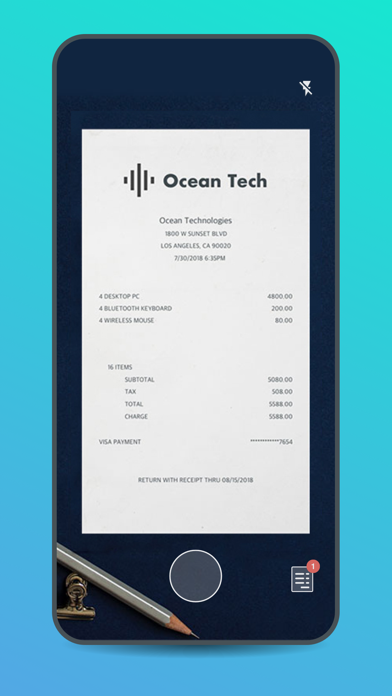
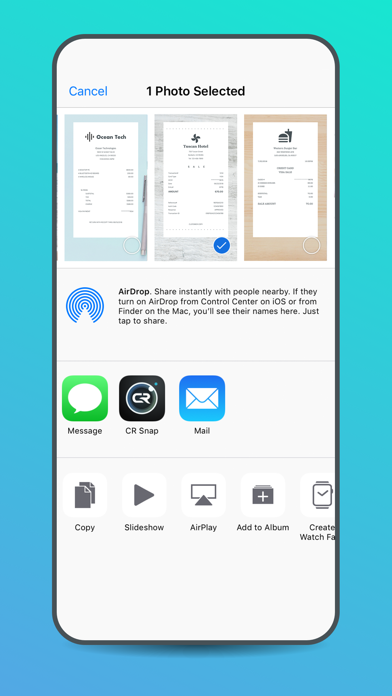
出張中に紙の経費レシートを管理するのは面倒であり、経費報告書の作成と提出が遅れる可能性があります。Chrome River は出張者のためのオプションのアプリ、Chrome River SNAP の提供を開始しました。紙のレシートを保管する必要がなくなり、後で経費報告書を作成するための時間を短縮できます。 Chrome River SNAP なら、以下のことが行なえます。 • 経費が発生した時にレシートの画像を撮影し、アップロード。画像は Chrome River EXPENSE レシートギャラリーにアップロードされます。 • スマートフォンの写真ギャラリーまたはサードパーティーの写真アプリから既存のレシート画像を共有。 • プライベートとビジネスを分離。Chrome River SNAP で撮影した画像は EXPENSE レシートギャラリーにアップロードされ、個人の写真ライブラリには保存されません。 Chrome River SNAP の仕組みは以下のとおりです。 • Chrome River SNAP アプリを使用してレシートの写真を撮影してアップロードするだけです! • 既存のレシート画像を共有するには、写真ギャラリーアプリにある画像を開き、[共有] アイコンをタップして [CR SNAP] アイコンを探し、EXPENSE レポートギャラリーに画像をアップロードします。 • アップロードギャラリーにアクセスし、デバイスからアップロードが完了した、または保留中のすべてのレシートを表示します。 注 : これはレシート画像を撮影し、アップロードするための独立型のユーティリティアプリです。撮影、アップロードしたレシート画像を使用して経費報告書を自動的に作成し、提出するには、ユーザーは Chrome River ウェブアプリにログインする必要があります。 このアプリをインターネットに接続せずに使用できますか? はい!インターネットを利用しても、しなくても Chrome River SNAP を使用できます。インターネットが一時的に使用できない場合、画像は Chrome River SNAP に保存され、インターネットの接続が強力な場所にいる時にアップロードされます。写真が Chrome River EXPENSE にアップロードされたことを示す緑のチェックマークが写真に付くまでアプリを閉じないことをおすすめします。 詳細については www.chromeriver.com をご覧ください。 Chrome River SNAP を使用するには、Chrome River EXPENSE の既存のユーザーである必要があります。 システム要件: Chrome River のモバイルアプリは最新バージョンと1世代前の iOS デバイスをサポートします。