PC上で 表メモ のための互換性のあるAPKをダウンロードしてください
| ダウンロード | 開発者 | 評価 | スコア | 現在のバージョン | アダルトランキング |
|---|---|---|---|---|---|
| ↓ PC用のAPKをダウンロード | RYOICHI KAWAHARA | 10586 | 4.42518 | 1.3.6 | 4+ |
| SN. | アプリ | ダウンロード | 開発者 |
|---|---|---|---|
| 1. |
 Note Memo
|
ダウンロード ↲ | swpower10 |
| 2. |
SideMemo
|
ダウンロード ↲ | tricker_lab. |
| 3. |
LiveMemo
|
ダウンロード ↲ | CybEye, Inc. |
| 4. |
Template Memo
|
ダウンロード ↲ | White Sphere |
| 5. |
 Memo Tiles
|
ダウンロード ↲ | GKiernozek |
または、以下の PC (エミュレーター) 用の 表メモ APK をダウンロードしてください。
3 つの簡単な手順で、コンピューターで 表メモ.apk を使用する方法を説明します。
表メモ iTunes上で
| ダウンロード | 開発者 | 評価 | スコア | 現在のバージョン | アダルトランキング |
|---|---|---|---|---|---|
| 無料 iTunes上で | RYOICHI KAWAHARA | 10586 | 4.42518 | 1.3.6 | 4+ |
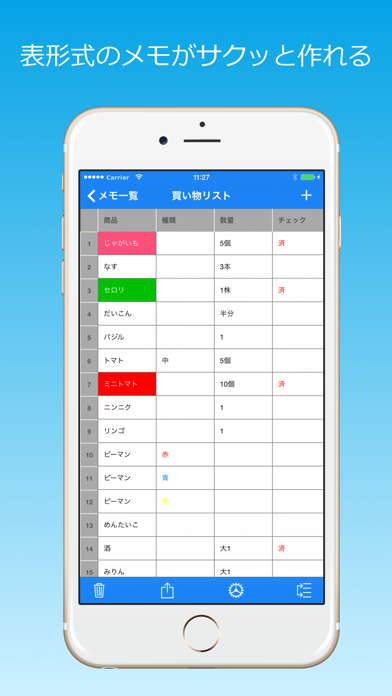
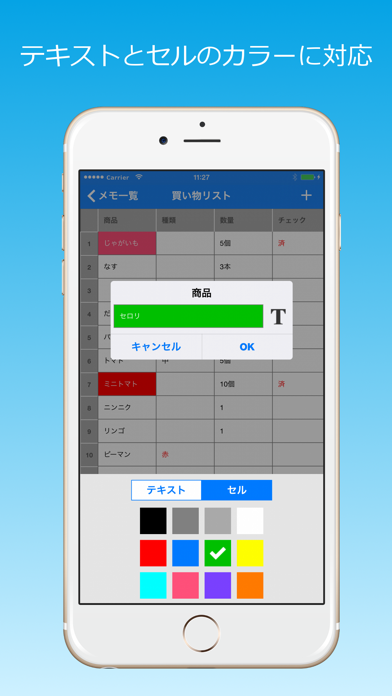
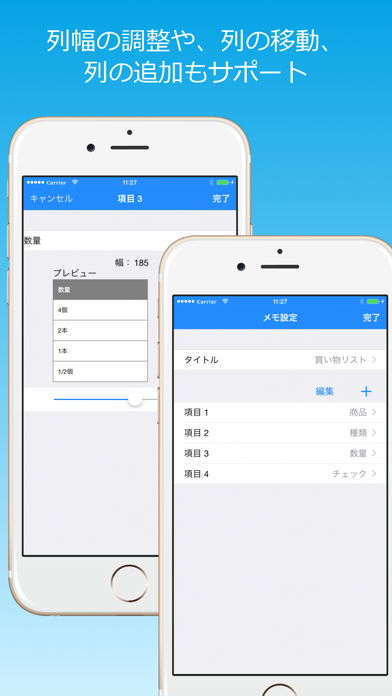
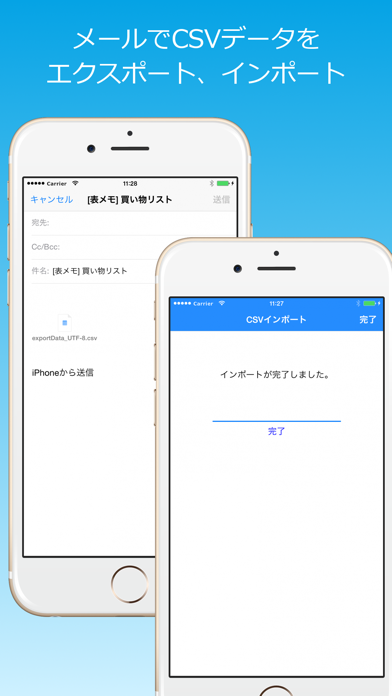
表メモは、表形式の簡易メモ帳です。 例えば、氏名、住所、電話番号などの項目をつくって、行単位に入力することで、簡単な住所録を作ることができます。 各項目の列は、追加/削除ができます。また、列の順序変更や、幅の調整もできます。 作成したメモは、CSV形式(ダブルクォーテーションで囲む形式のカンマ区切り)のファイルとしてメールで送信できます(エンコードはShift_JISとUTF-8に対応)。 また、メールに添付されたCSV形式(ダブルクォーテーションで囲む形式のカンマ区切り)のファイルを取り込むことができるので、簡易のCSVビューアとしても利用できます(エンコードはShift_JISとUTF-8に対応)。 ※CSVを取り込む場合は、iOS標準のメーラーで受信し、添付ファイルを長押しして、表メモアイコンを選択します。 使い方: 1. メモの作成 メモリスト画面(起動時の最初の画面)で追加ボタン('+')をタップし、メモのタイトルを入力します。 メモリスト画面では、タイトルの変更や、メモの削除、リストの並べ替えができます('Edit'ボタンをタップ)。 2. メモの入力 作成したメモを選択して、メモ画面を開きます。 入力したいセルをタップして、メモを入力します。 カラーモードがONの場合、テキストとセルの色を変更できます。 新しい行を追加したい場合は追加ボタン('+')をタップします。 画面左側の行番号をタップすると、行の複製または削除ができます。 セルをダブルタップすると、セルの内容全体が表示されるので、内容の確認やコピーができます。 画面下部には、左から右に、1)ごみ箱、2)アクション、3)表設定、4)並べ替えの4つのボタンがあります。 1) ごみ箱ボタン 開いているメモを削除します。 2) アクションボタン 開いているメモの複製、または、CSV形式(ダブルクォーテーションで囲む形式のカンマ区切り)のファイルとしてメールに添付することができます。 3) 表設定ボタン 表設定画面が開きます(3.表設定 参照)。 4) 並べ替えボタン 並べ替えモードになり(ボタンアイコンが編集ボタンに変わります)行の並べ替えができます。 編集モードに戻るには、編集ボタンをタップします。 3. 表設定 表設定画面では、メモタイトルの編集や列の編集ができます。 1) カラーモードスイッチ ONにすると、テキストとセルの色が変更できるようになります。 【注意】カラーモード利用中にOFFにすると、すべての色データがクリアされます。 2) タイトルセクション タイトルを選択すると編集できます。 3) インセット設定 セルの左側スペースを調節できます。 4) 表示サイズ設定 表の文字サイズを調節できます。 5) 列セクション 列を追加する場合は、追加ボタン('+')をタップします。 列を削除したり、列の順序を変更する場合は、'Edit'ボタンをタップします。 列の項目を選択すると、列設定画面が開きます(4.列設定 参照)。 4. 列設定 列設定画面では、項目名の編集と列の幅の調整ができます。 1) 項目名セクション 項目名を選択すると編集できます。 2) 列幅セクション スライダーで列幅を変更できます。 調節ボタンをタップすると入力済のデータに合わせて幅が設定されます。 ※この画面は、メモ画面の項目名を長押しすることでも表示できます。 5. 設定 メモリスト画面の設定ボタンをタップすると設定画面が開きます。 設定画面では以下の設定ができます。 1) テーマの設定 2) CSVのインポート/エクスポートの設定 - エンコーディング(UTF-8またはShift_JIS) - 項目名をエクスポート - 1行目を項目名としてインスポート 3) デフォルトの項目名と列数
So Easy. So powerful
What a wonderful app to quickly make high quality tables for memos, notes , lists and more. It possibly should be easier to share - but it is light years ahead of everything else for an iphone UX. Well done - really impressed - and i am difficult to impress !
これはとても良い
運送の仕事をしています。 荷台のどこに 何を積むのかを このソフト を使って 考えたりしています。 iPhoneのメモ帳でも 表は作成できるようになりましたが 使い勝手が悪いので辞めました。 そんな中 このソフトを見つけました。 いろんな積み込みパターンを あれこれとやっていますと 上手く積めるようになり 助かっています。 表計算のソフトとは違い ありそうで無いのがこのソフトだと思います。 このソフトは このまま もっと進化させるべきだと思います。 そうすれば儲かりますよ^_^
本当に欲しかったシンプルなリスト
出先で例えばモノの値段をメモっても、値段を比較する入力、閲覧がサッとするにはシンプルなリストが一番。 シンプルだから入力しやすく、インストールした途端、早速サッサと入力しています。 出先でも、サッと見れて、自分の好きな色や列幅をカスタマイズしているから各項目も見易くて気に入ってます‼️
シンプルで使いやすいです
習慣トラッカーをつけたくてアプリを探したのですがしっくりこず、こちらにたどり着きました。 シンプルな表作成アプリで、セルの色塗りも簡単なので、これなら毎日続けられそうです。 表の全体像を俯瞰で見られたらいいなと思って★4つにしました。
本当に使いやすい!
タイトル通りです。今まで、過去問を解く際の記録付が面倒だったものの... 一気に解消されました! いつもありがとうございます。 欲を言わせて頂くとすれば、ファイル別にメモを分けられれば本当に...! 嬉しいです。 検討して頂ければ幸いです、何れにせよこれからもずっと使わせて頂きます!