PC上で RICOH カンタン入出力 のための互換性のあるAPKをダウンロードしてください
| ダウンロード | 開発者 | 評価 | スコア | 現在のバージョン | アダルトランキング |
|---|---|---|---|---|---|
| ↓ PC用のAPKをダウンロード | Ricoh Co., Ltd. | 163 | 2.28833 | 3.16.19 | 4+ |
| SN. | アプリ | ダウンロード | 開発者 |
|---|---|---|---|
| 1. |
 RICOH Driver Utility
|
ダウンロード ↲ | Ricoh Company, Ltd. |
| 2. |
Canon Inkjet Smart Connect |
ダウンロード ↲ | Canon Inc. |
| 3. |
Device Manager Connector
|
ダウンロード ↲ | ELA Innovation |
| 4. |
IoT Connector
|
ダウンロード ↲ | Microsoft Corporation |
| 5. |
Remote for Ricoh GR and Pentax |
ダウンロード ↲ | John Li |
または、以下の PC (エミュレーター) 用の RICOH カンタン入出力 APK をダウンロードしてください。
3 つの簡単な手順で、コンピューターで RICOH カンタン入出力.apk を使用する方法を説明します。
RICOH カンタン入出力 iTunes上で
| ダウンロード | 開発者 | 評価 | スコア | 現在のバージョン | アダルトランキング |
|---|---|---|---|---|---|
| 無料 iTunes上で | Ricoh Co., Ltd. | 163 | 2.28833 | 3.16.19 | 4+ |
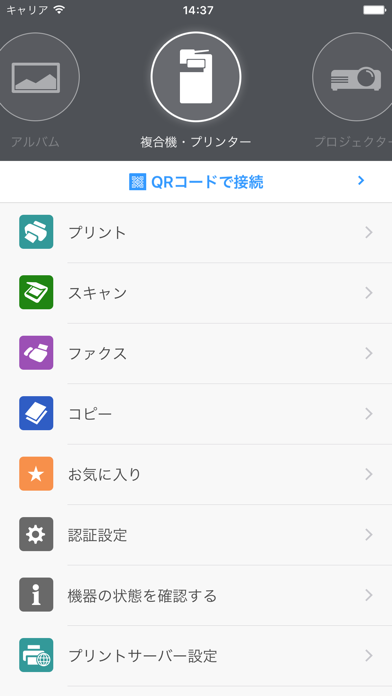
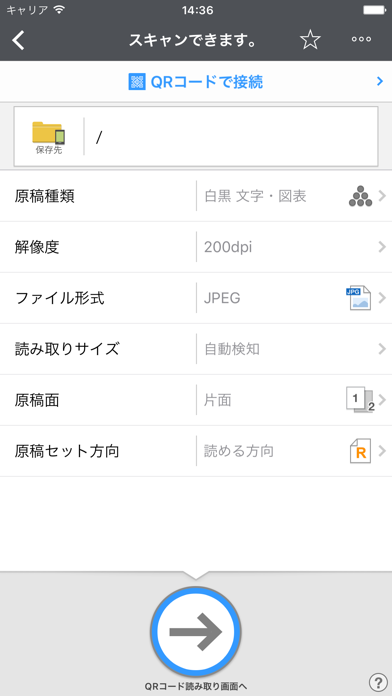
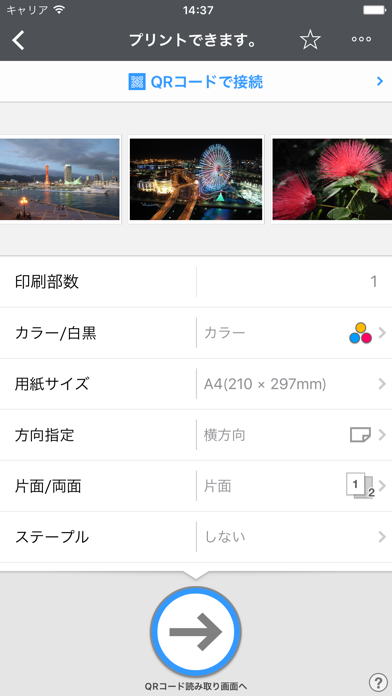
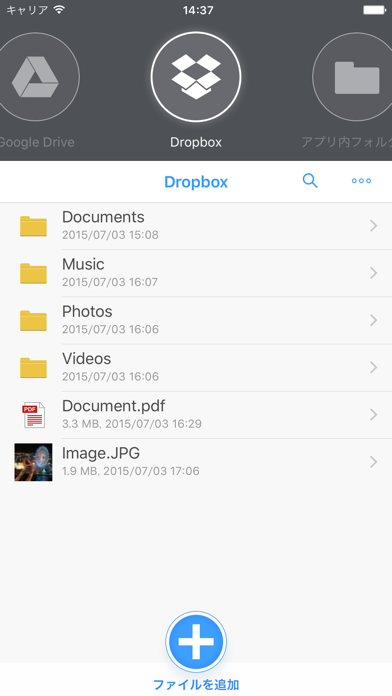
RICOH カンタン入出力を使用して、以下のことが出来ます。 ●印刷機器、スキャナー機器、投影機器との接続 ・Bluetooth(*1)やQRコードを使って、複合機(*2)と接続できる。 ・QRコードを使って、プロジェクターやインタラクティブホワイボード(*3)と接続できる。 ・クラウドストレージサービス(*4)(Box, Dropbox, Google Drive, Microsoft OneDrive)のデータを読み書きできる。 ・RICOH e-Sharing Box(別売)のデータを読み書きできる。 ・リコー個人認証システムAE2(別売)、リコーカンタン私書箱AE2(別売)、Ridoc IO Gate(別売)、Windows 共有キュー(別売)に対応。 ●印刷 ・スマートデバイスにある画像とPDFを印刷する。 ・クラウドストレージ(*4)に保存されている画像とPDFを印刷する。 ・メールの本文や添付ファイルを投影する ・Webブラウザで閲覧しているページを投影する ・他のアプリケーションから共有した画像とPDFを印刷する。(*5) ・カラー/白黒やステープル等の印刷条件を設定できる。(*6) ・機器のユーザーコード認証や機密印刷機能を使用してセキュアな印刷をする。 ・機器のオンデマンド印刷オプション(*7)を使用して印刷をする。 ・ロケーションフリープリントサーバー(*8)を使用して印刷をする。 ・MS Office文書(.doc/.docx/.xls/.xlsx/.ppt/.pptx)を印刷する(*9) ●スキャン ・スキャナーで文書を取り込む。 ・解像度、ファイル形式等のスキャン条件を設定できる。 ・スマートデバイスに保存されたスキャンデータをクラウドストレージ(*4)にアップロードする。 ・スマートデバイスに保存されたスキャンデータを共有して他のアプリに渡す。(*5) ●投影 ・クラウドストレージサービス(*4)やスマートデバイスにあるデータをプロジェクターで投影できる。 ・クラウドストレージサービス(*4)やスマートデバイスにあるデータをインタラクティブホワイトボードに投影できる。 ・メールの本文や添付ファイルを投影できる ・Webブラウザで閲覧しているページを投影できる ・動画ファイルをAppleTVに投影できる ・インタラクティブホワイトボードに書かれた内容が含まれる画面をスマートデバイスに取り込むことができる。 ●その他 ・複合機にBluetooth(*1)を経由して、スマートデバイスを使って個人認証ができる(*10)。 ・印刷/スキャン/投影する機器を同一サブネット内において自動検索する(*11)。 ・印刷する機器をIPアドレスやホスト名で登録する。 *1 Bluetooth Low Energy。対応機種は、下記『対応機種(動作確認済み機種)』をご覧ください。 *2 対応機種は、下記『対応機種(動作確認済み機種)』をご覧ください。 *3 RICOH Interactive White Board D6500/D5510はv1.7以降のファームが必要です。 *4 別契約が必要です。 *5 全てのアプリで可能ではありません。 *6 ファイル形式ごとに設定できる項目が違います。 *7 リコー個人認証システムAE2(別売)、リコーカンタン私書箱AE2(別売)、Ridoc IO Gate(別売)、Windows 共有キュー(別売)に対応。 *8 リコー LFプリントサーバー(別売)およびRidoc IO Gate(別売)に対応。 *9 レイアウトが崩れることがあります。 *10 本体がベーシック認証のときのみ対応。 *11 インタラクティブホワイトボードは除く。 対応言語: ・日本語、英語、スペイン語、ポルトガル語、フランス語、ドイツ語、イタリア語、中国語(繁体、簡体)、オランダ語、ロシア語、韓国語、タイ語、ベトナム語、ブラジリアンポルトガル語、スウェーデン語、デンマーク語、ノルウェー語、チェコ語、ハンガリー語、トルコ語、ポーランド語、フィンランド語、カタロニア語、ギリシャ語、ヘブライ語*12、アラビア語*12 *12 右詰め言語については、一部右詰め表示にならないところがあります。 対応OSおよび対応機種(動作確認済み機種) http://www.ricoh.co.jp/software/utility/smartdevice/kantan_io/ でご確認ください。
仕事で活用できるアプリ。
iPhonesで活用してます。手軽に高画質の印刷が出来るようになったのは楽です。ウチはかなりお高い複合機を購入したので色々機能も付いているみたいでこのアプリとの連携が更に付加価値を上げていると思います。iOSのアップデートについて行くのは大変でしょうが、アプリの更新は頑張ってください。
スマホに取り込めるは有難い
スキャンしたファイルをアプリ内フォルダに入れることなく、他アプリで共有できればいいと思う。 また、アプリ内フォルダーの複数選択をPDFファイルにも対応してほしい。 PDFのプレビューも荒い状態で表示されるのでもうすこし綺麗に表示してほしい。 ただ、接続は簡単で複合機の使い勝手がよくなったので、更なるアップデートを期待してます。
外出先からFAXができない
外出先からVPNで繋いで印刷やらFAXやら使えたら便利かなと思い入れてみました。印刷は普通に使えて便利です。 ただFAX機能が「複合機本体に原稿をセットしてカンタン入出力から電話帳でFAX番号を呼び出して送信スタートボタンを押せるだけ」という謎仕様で全く使い物になりません。 まずファイルを選択できるようにしてほしいのと、FAX番号が電話帳からしか呼び出せず手打ちで打てないのも、かなり使いものにならない原因。 応援してますでぜひ改善をよろしくお願いします。
写真の表示する順序
以前から写真の表示順序が古い方からなので使いづらいとの意見が出ているが改善されない。 早く対応してください
設定が分かりにくすぎる
かなり古い複合機 RICOH MP1800を使っているのですが… QRコードで接続が出来ないので1杯アドレスで設定しようとしても 設定画面にたどり着けない。 ネットで操作説明を読むと 「アプリ内のメニューを左右にスワイプし、[機器接続]を選択します」 とあるので端から端までスワイプしても機器接続なんてない。 [設定]→[ナビゲーション表示項目]→対応機器のツマミをON にすることでやっとメニューに表示されました… QRコードで設定できる機種が主流なんでしょうが QRコードが使えない機種もこのアプリの対応機種となっているのだから、もう少し分かりやすくして頂けるとありがたいです。 例えば機器接続ボタンはデフォルトで表示しておくとか、非表示がデフォルトならIPアドレスで設定方法ページにその旨と機器接続ボタンの表示方法も記載しておくとか。