
PC上で i電卓 - キーボード電卓 のための互換性のあるAPKをダウンロードしてください
| ダウンロード | 開発者 | 評価 | スコア | 現在のバージョン | アダルトランキング |
|---|---|---|---|---|---|
| ↓ PC用のAPKをダウンロード | Nan Chao | 455 | 4.42637 | 8.1 | 4+ |
| SN. | アプリ | ダウンロード | 開発者 |
|---|---|---|---|
| 1. |
 EasyCalc
|
ダウンロード ↲ | Robin Decloedt |
| 2. |
Mathematics Calculator
|
ダウンロード ↲ | 胡迪 |
| 3. |
Visual Calculator
|
ダウンロード ↲ | Oliver Hamilton |
| 4. |
Super Calculator Math
|
ダウンロード ↲ | Carrot App |
| 5. |
Formula-Calculator
|
ダウンロード ↲ | A. LeXXX |
または、以下の PC (エミュレーター) 用の i電卓 - キーボード電卓 APK をダウンロードしてください。
3 つの簡単な手順で、コンピューターで i電卓 - キーボード電卓.apk を使用する方法を説明します。
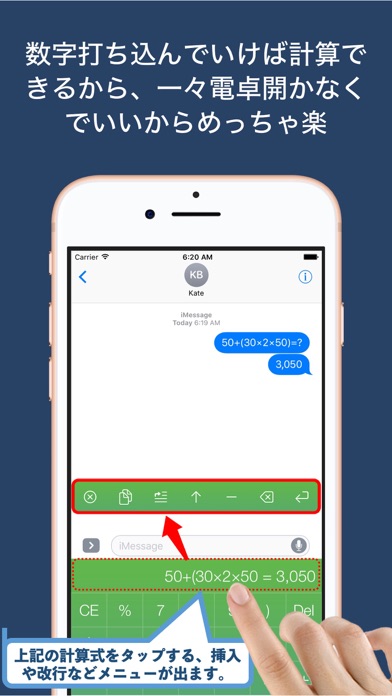
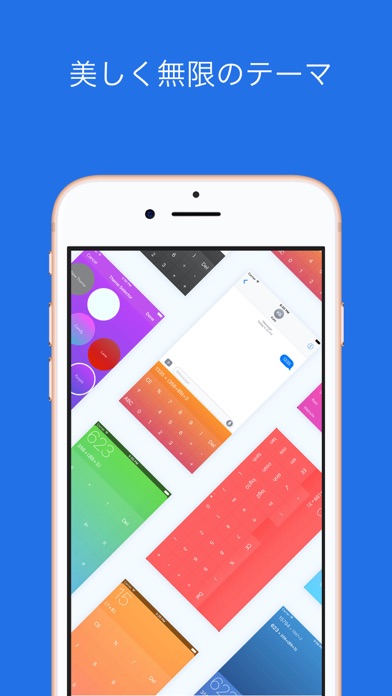
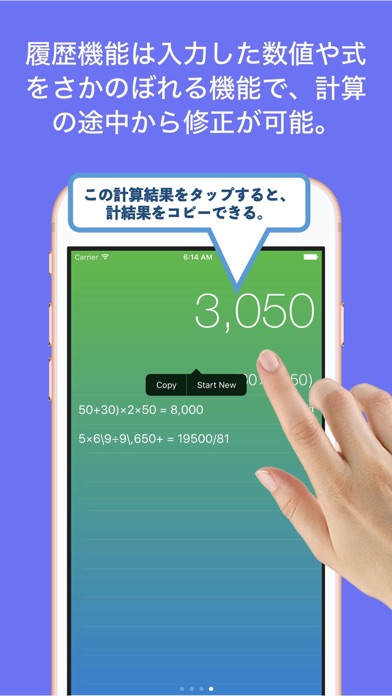
広告なしのiPadとiPhone用の受賞歴ある計算機アプリ。シンプルさ、使いやすさ、美しさを念頭に置いて設計されています! iPhone、iPadにi電卓をダウンロードして、何百万人ものユーザーに加わってください。 [クイックスタート] * 「=」を押さずに結果を出力するので、i電卓には「=」ボタンはありません。次の計算が必要な場合は「CE」ボタンをクリックしてください。修正したい場合は「Del」ボタンをクリックしてください。 *「定価+00%」あるいは「定価ー00%」と入力するだけで、一発で販売価格が出る。チップ、割引および消費税の計算を素早くできる。 * 入力する数字を取り消したい時は、入力した数字を左へスワイプすると、末尾だけの数字を消すことができます。 例えば「50000」と打ったけど一桁多かった!という場合は指でさっと左へスワイプするだけで桁が一つ減ります。右へスワイプすると、復元することができます。 * 計算結果を長押しするとコピーできる。 * 間違えた数式をタップして編集モードに入り、数字の選択、挿入、削除を行うことができます。誤った入力をしても、クリアを押して最初からやり直す必要がありません。 * 履歴レコードを表示/非表示にするには、上下にスワイプします。 * 履歴式を編集して再計算できます。 * 左右にスワイプして、科学/数学関数を表示/非表示にします。 横向きにすれば,関数計算機に早変わります。 【キーボード電卓の追加方法】 1. 設定(歯車マークのアイコン)から行います。 2. アプリをダウンロードした後、iPhone本体の 設定> 一般 > キーボード > キーボード > 新しいキーボードを追加 から「i電卓」 を選択してください。 3. 画面が切り替わったら「i電卓」をタッチし「フルアクセスを許可」します。 【Todayウィジェットの追加方法】 1. ホーム画面の一番左のウイジェット画面を開きます。 2. 一番下の「編集」をタップします。 3. 一番下の「カスタマイズ」をタップして「i電卓」を追加します。 [特徴] • プッシュなし、ニュースなし、広告なし、サイズ6.5MB、起動時間:1秒以内 * スタンダード&関数電卓 * 方程式計算 * i電卓キーボードをインストールして、どのアプリでも計算できるようにします。ボタンをタップすると、テキストフィールドに回答が挿入されます。 設定→一般→キーボード→キーボード→新しいキーボード追加→i電卓でいけます。 * 「=」を押さずに結果を出力します。 * 履歴リスト:すべての計算結果が保存され、コピーできます。ワンタップで利用できます。 * クイック方程式プレビュー:現在の方程式が結果の下に表示されます。 * ポートレートビューで基本的な演算子が表示されます。 * ランドスケープビューで高度な数学/科学関数が表示できます。 * 方程式は自動的に履歴リストに保存され、iCloudと同期できます。 * iPad分割画面マルチタスクの完全サポート。 * 分数キー“/"を使用して首尾一貫した分数計算を行うことができ、分数の足し算、引き算、掛け算、割り算があっという間にできてしまいます。 * キャンディ、ミント、溶岩、および一連の「明るいテーマ」を含む16の美しいテーマを適用します。 * テーマクリエーターを使用して、独自の明るく美しいテーマを作成できます。 [購入サービス] ##サービスは、開発者が作業を続け、新しい機能を追加することをサポートします。 ##サービスに加入されなくても、各機能の利用に影響はございません。 ##サービスは1か月間有効で、有効期限が切れると自動的に更新されます ##アカウントは、現在の期間が終了する前の24時間以内に更新の料金を請求され、更新の費用を特定します ##サブスクリプションはユーザーが管理でき、購入後にユーザーのアカウント設定に移動して自動更新をオフにすることができます プライバシーポリシーと条件: http://www.ledego.com/apps/icalculator/privacy.html
アイデアはいいんだけど
数字のフォントのウェイトが小さくて、視認性が良くない。カスタマイズできると良いのに。 iPad の横向きで使うと画面ほぼ覆われて見えなくなるのは、バグレベル。他のキーボードと同じ高さにしてほしい。 正直返金して欲しいが、改善に期待してます
素晴らしい
計算機として必要な機能は全て含まれている。 今まで色々な電卓アプリを使ってきたが、これ以上のものは無かった。 計算機には最高のアイテム。
キーボードで利用
キーボードで利用する方法を好きなYouTuberさんが紹介してたので早速ダウンロードしました!凄く便利ですが、私もキーボードで利用する際のカラーが気になります! キーボードで利用する際のカラー変更が出来れば嬉しいな!シンプルな黒とか白、グレーとかもいいなぁ〜
iPhone SE2では使いづらい
YouTube観て購入しました。 iPhoneSE2では左下に画面に変換ボタンが無く使いづらいです。 左下からスワイプすればキーボード選べますが、戻す時も同じ動作が必要であまり便利さを感じられません。 画面に出す方法が有れば教えて下さい。 無ければ返金お願いします。
数字の下の線を消す設定はありますか?
キーボードに組み込める電卓ということで購入しましたが、電卓の数字の下の下線があると、数字も記号も見づらいので消したいのですが、その方法が分かりません。 それと、電卓にしては480円というお値段は少し高いかなと思いました。 その他は使いやすくて気に入っています。