
PC上で IKEA Home smart 1 のための互換性のあるAPKをダウンロードしてください
| ダウンロード | 開発者 | 評価 | スコア | 現在のバージョン | アダルトランキング |
|---|---|---|---|---|---|
| ↓ PC用のAPKをダウンロード | Inter IKEA Systems B.V. | 1488 | 4.20094 | 1.29.1 | 4+ |
| SN. | アプリ | ダウンロード | 開発者 |
|---|---|---|---|
| 1. |
 Smart Home-Controller
|
ダウンロード ↲ | PicSoft |
| 2. |
Smart Home Controller.
|
ダウンロード ↲ | Global Digital |
| 3. |
Mentality Smart Home
|
ダウンロード ↲ | Mentality Team |
| 4. |
RWE SmartHome
|
ダウンロード ↲ | RWE International SE |
| 5. |
Smart Home Design | 3D Floor Plan |
ダウンロード ↲ | Softwareentwicklung Kemper |
または、以下の PC (エミュレーター) 用の IKEA Home smart 1 APK をダウンロードしてください。
3 つの簡単な手順で、コンピューターで IKEA Home smart 1.apk を使用する方法を説明します。
IKEA Home smart 1 iTunes上で
| ダウンロード | 開発者 | 評価 | スコア | 現在のバージョン | アダルトランキング |
|---|---|---|---|---|---|
| 無料 iTunes上で | Inter IKEA Systems B.V. | 1488 | 4.20094 | 1.29.1 | 4+ |
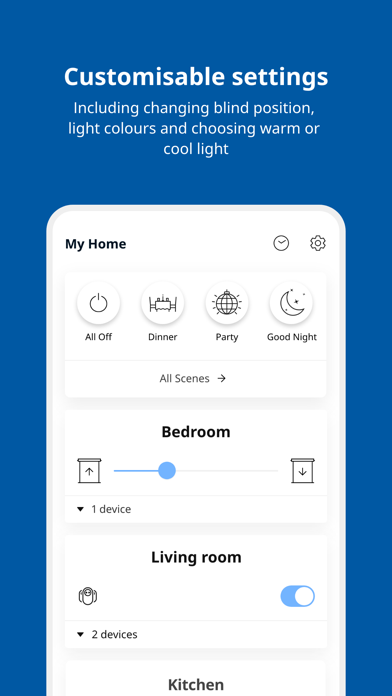
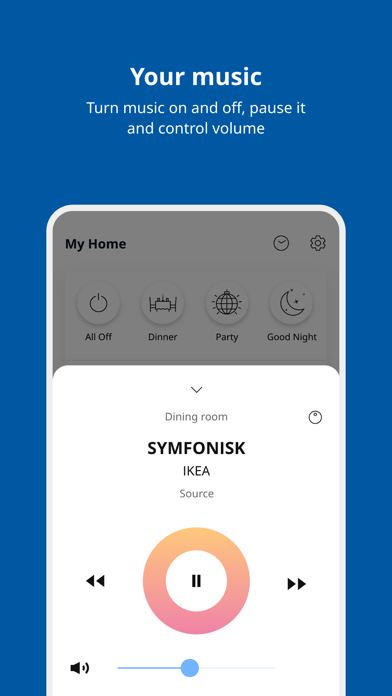
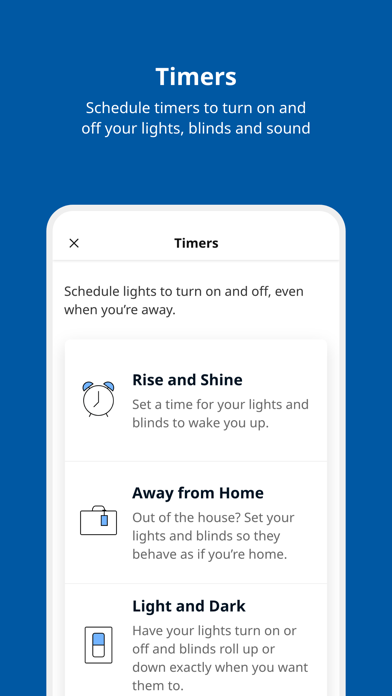
IKEA Home smart 1アプリとTRÅDFRI/トロードフリ ゲートウェイがあれば簡単です。1つの設定で、朝の照明や音楽、夜の安らぎを演出することや、キッチンやホームオフィスを快適な環境にすることができます。 調光、点灯、消灯、色の変更、暖色から寒色への切り替えが可能です。ブラインドを上げたり下げたりできます。音楽を流して、ボリュームを上げたり、下げたり、一時停止したりできます。また、空気清浄機を制御してご自宅の空気の質を向上させることができます。 IKEA Home smart 1アプリでApple HomeやAmazon Alexa、Google Homeに連携すれば、音声ですべてを操作することもできます。 IKEA Home smart 1アプリとTRÅDFRI/トロードフリ ゲートウェイがあれば、以下の機能が手に入ります。 • 照明とブラインドをアプリから操作できます • オーディオのオンとオフ、一時停止、音量調節ができます • ブラインドの位置調節、照明の色の変更、暖色や寒色の切り替えなどの設定をカスタマイズできます • 朝と夕方のオプション付きタイマー • 空気清浄機のオンとオフを切り替えたり、ご自宅でのニーズに合うファンの速度に設定したりできます
*接続にやや難ありか?*
鉄筋マンションで、ゲートウェイからデバイスまで5m程度なのですが(説明書によると障害物なしで10mまでは可能らしい)、接続がかなり不安定です。 電気の主電源をつけたり消したりすると直る時ももあるのですが、もう少し安定するといいですね。結局中継機を買って2〜3mの距離に置くことで解決しました。 HomeKit対応デバイスは国内だとほとんどありませんし、iPhoneとSiriで電気の操作ができるのはやはり楽しいです。 ただ、Homeの接続もやはり不安定で、こちらのアプリでは操作できるのにHomeでは操作不能という時が結構あります…。
ゲートウェイって何?店員も説明書もIKEAは不親切。
IKEAでスタンド照明を買いました。電球買うときにスマートかレギュラーか聞かれて、違いを聞いたところ、スマートはアプリダウンロードすれば携帯からも操作できると言われて、便利だなと思い、それを買いましたが、家で設置して、アプリ検索してやっとアプリダウンロードしたところゲートウェイを接続しろと出て使えませんでした。 電球の説明書にも操作デバイスに追加するということしか書いてないし、アプリの事もゲートウェイのゲの字も書いてない。 ゲートウェイ調べましたがアプリを使うには別のデバイスが必要なんですね、それを店員はちゃんと言えよって思いました。 いつもIKEAの説明は意味不明です。 店員が説明できないなら、もう少し丁寧な説明書が欲しいです。
ネット接続できない原因
アプリの評価ではありません。トロードフリゲートウェイの商品評価です。 最初の10分は良かったのにイーサネットケーブルのコネクタ部分がガタついて接続が途切れた。全然ネット接続がうまくいかなくなった。 原因究明が大変だった。ケーブル変更で快適。イーサネットケーブルの質を上げて欲しい。 接続が不安定になる人はケーブル変更をオススメします。
ゲートウェイとの接続
アプリケーションを開いたときに「ゲートウェイと接続中」と表示され数秒待たされることがある。今までHueを使っていてそれがなかったのでほんの少しのことだが面倒に感じる。 明るさ調整に関して、hueは指をスライドさせるとリアルタイムでライトの明るさや色が変わっていってたが、このアプリではスライドし、指をディスプレイから指を離すとライトにその明るさが反映するのでタイムラグがある。 Apple HomeKitに対応してあるので、Homeアプリケーションからだと、指をスライドするとライトの明るさもリアルタイムで変わる。 ゲートウェイ接続中で待たされることもないので、Home appから操作したほうが使い勝手が良いかもしれない。 iPad, Apple TV, HomePodのいずれかを持っていれば、Homeアプリケーションから外出時でも外からライトのオンオフができるのが便利。 TRÅDFRI を購入したが、色が3色からしか選べず、HUE WHITEのように、白色でもオレンジがかった色であったり、寒色にするなど自分では微調整ができない。 目覚まし設定でライト自動点灯などがあるのは便利。だが、アプリケーションの不具合なのか、ライトの明るさを100%に設定しても設定時間になっても50%くらいしか明るさがならないので、目が覚めにくい… 設定し直しても、同じ… HUEより値段がかなり安いので仕方ないがもう少しアプリケーションの使い勝手を磨いて欲しい。 ライト自体の明るさや色合いなどに申し分はない。 公式ページでHueのブリッジ対応と記載があるので、そうすれば外からオンオフ、GPS利用で離れると自動オフ、家に帰ると自動オン、その他諸々使い勝手が向上すると思う。ただし、ライトのソフトが最新でないとアップデートが必要のようなので、IKEAのゲートウェイが必要になる可能性がある。
複数箇所での使用は厳しい
一箇所だけの家等、一台のゲートウェイとリピーターで網羅出来る範囲内で使用するだけであれば使用に耐えられるアプリです。 でも、家とオフィスのように複数の場所で使うのであれば、他のアプリやスマートホームシステムのように場所を複数設定出来ず使い物になりません。場所を変える度にゲートウェイを認識しなくなり、改めてゲートウェイの底に記載してあるQRコードを読み込んで登録しなければ反応しません。Alexa等との連携をしているのであれば、ゲートウェイを改めて登録し直すのに加えて連携の解除をしてから連携し直す必要もあります。 オフィスに着いたらゲートウェイの登録をし直しAlexaとの連携をし直し、家に帰ったら再びゲートウェイの登録をし直しAlexaとの連携をし直すといった具合で、毎回その作業に費やす手間や時間を考えるとスマートホーム化したのに時間も労力も余計にかかるという本末転倒なシステムです。 今後アップデートされて複数場所/複数ゲートウェイの運用方法が改善されるまでは、一箇所だけでの運用に限定した方が良さそうです。