

PC上で テーマパーク別に写真を集計・閲覧 - 行ったね!テーマパーク のための互換性のあるAPKをダウンロードしてください
| ダウンロード | 開発者 | 評価 | スコア | 現在のバージョン | アダルトランキング |
|---|---|---|---|---|---|
| ↓ PC用のAPKをダウンロード | mitsunori oishi | 1 | 1 | 1.3.0 | 4+ |
| SN. | アプリ | ダウンロード | 開発者 |
|---|---|---|---|
| 1. |
 Japanese news
|
ダウンロード ↲ | Bruce Dulion |
| 2. |
 Koi Koi Japan
|
ダウンロード ↲ | Sticky Rice Games |
| 3. |
mPark
|
ダウンロード ↲ | Gulf DX |
| 4. |
Learn Japanese
|
ダウンロード ↲ | Sunlight Info Tech |
| 5. |
Japanese Landscapes
|
ダウンロード ↲ | Microsoft Corporation |
または、以下の PC (エミュレーター) 用の テーマパーク別に写真を集計・閲覧 - 行ったね!テーマパーク APK をダウンロードしてください。
3 つの簡単な手順で、コンピューターで テーマパーク別に写真を集計・閲覧 - 行ったね!テーマパーク.apk を使用する方法を説明します。
テーマパーク別に写真を集計・閲覧 - 行ったね!テーマパーク iTunes上で
| ダウンロード | 開発者 | 評価 | スコア | 現在のバージョン | アダルトランキング |
|---|---|---|---|---|---|
| 無料 iTunes上で | mitsunori oishi | 1 | 1 | 1.3.0 | 4+ |
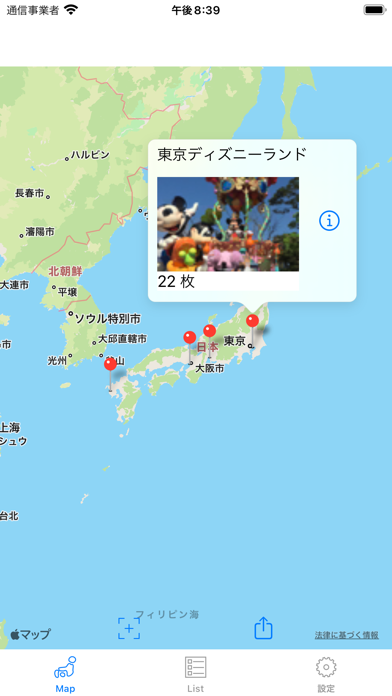
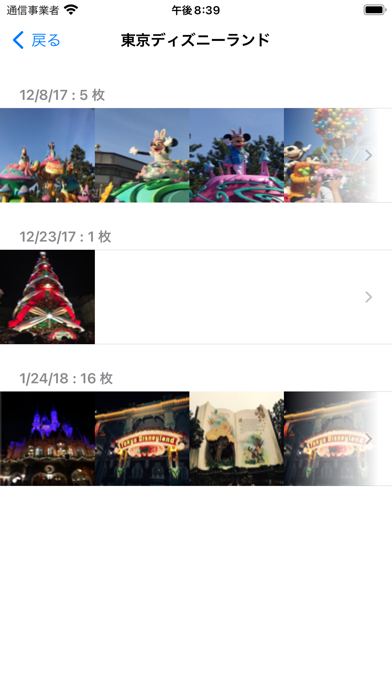
このアプリは、テーマパーク内で撮影された写真を各テーマパーク別に分類します。 分類には写真の位置情報を使用します。 分類した写真は、テーマパーク別、日付別に表示します。 ■検索可能テーマパーク ・東京ディズニーシー ・東京ディズニーランド ・レゴランド・ジャパン ・ユニバーサルスタジオジャパン ・ハウステンボス ※注意 ・位置情報が含まれている写真のみ集計します。 ・位置情報の誤差などにより、テーマパーク内でない写真も分類される場合があります。 ・各テーマパークに表示されている写真を削除した場合、写真は表示されなくなります。 その場合、「設定」の「全て検索」を行ってください。 ■タブ構成 「地図」・・・テーマパークの位置、検索結果を表示します。 「リスト」・・・テーマパーク一覧を表示します。 「設定」・・・再検索、検索順、お試しモードの実行 ■画面構成 ・「リスト」->「日付別リスト」->「写真一覧」->「フルスクリーン表示」 ・「地図(ピン)」->「日付別リスト」->「写真一覧」->「フルスクリーン表示」 ■使い方 1 . 初回起動時、アルバムへのアクセスを許可してください。検索が開始されます。 2 . 検索後、「地図」「リスト」に結果が表示されます。 3 . 写真の表示順は「設定」で変更します。 4 . 次回起動時、新しい写真がある場合、その写真のみ検索します。 5 . 写真を削除した場合、再度「全て検索」を行なってください。 6 . 対象写真が一枚もない場合、「設定」の「お試しモード」で このアプリの機能を試すことができます。 お試しモードは、アルバム内の写真をテーマパークに関係なく分類します。 ■「設定」タブ - 最後に検索した日 「全て検索」・・・現在の結果を破棄して、初めから検索を行います。 「検索、再開」・・・中断した検索を再開します。 - 半透明表示 地図上のテーマパークを示す範囲の色が半透明となります。 - 写真の検索 「昇順(日付の古い順)」・・・日付の古い順で写真が表示されます。 「降順(日付の新しい順)」・・・日付の新しい順で写真が表示されます。 - お試しモード 写真の位置情報の有無に関係なくアルバム内の写真をテーマパーク別に検索します。 検索後、写真閲覧など、アプリの機能をお試しください。 お試し中は、タイトル名に「お試し中」と表示されます。 お試し後は、「全検索」を行ってください。 ■「地図」タブ - ピンをタップすると、テーマパーク名、写真、撮影枚数が表示されます。 「i」をタップすると「日付別リスト」が表示されます。 - 「+」日本全体を表示します。 - 「(上矢印)」地図の画像を共有します。 ■「リスト」タブ - テーマパーク別に集計結果を表示します。 - 表示する内容 テーマパーク名 写真・・・「設定」の「写真の検索順」で設定した最初の写真を表示します。 撮影日・・・初めて撮影された日から、最後に撮影された日までを表示します。 枚数・・・そのテーマパークで撮影された写真の合計枚数を表示します。 「>」をタップすると「日付別リスト」が表示されます。 ■「日付別リスト」画面 - テーマパークで撮影された写真を日付別に表示します。 - 表示する内容 日付とその日に撮影された枚数 その日に撮影された写真を数枚表示 「>」をタップすると「写真一覧」が表示されます。 ■「写真一覧」 - 日付別に写真を一覧表示します。 写真をタップすると「フルスクリーン表示」で表示されます。 ■「フルスクリーン表示」 - フルスクリーンで表示します。 - 左右にスワイプすることで次の写真を表示します。 - 「(上矢印)」で画像を共有します。