



PC上で 旅 - 写真と歩数 のための互換性のあるAPKをダウンロードしてください
| ダウンロード | 開発者 | 評価 | スコア | 現在のバージョン | アダルトランキング |
|---|---|---|---|---|---|
| ↓ PC用のAPKをダウンロード | mitsunori oishi | 0 | 0 | 1.0.3 | 4+ |
| SN. | アプリ | ダウンロード | 開発者 |
|---|---|---|---|
| 1. |
 Travel Memo
|
ダウンロード ↲ | AlaaElden |
| 2. |
Travel Diaries
|
ダウンロード ↲ | BEBLN |
| 3. |
 Stories World Travels
|
ダウンロード ↲ | BraditGamesStudio |
| 4. |
Travel Cam
|
ダウンロード ↲ | Keith Williams |
| 5. |
 Wanderlust Travel Stories
|
ダウンロード ↲ | Walkabout |
または、以下の PC (エミュレーター) 用の 旅 - 写真と歩数 APK をダウンロードしてください。
3 つの簡単な手順で、コンピューターで 旅 - 写真と歩数.apk を使用する方法を説明します。
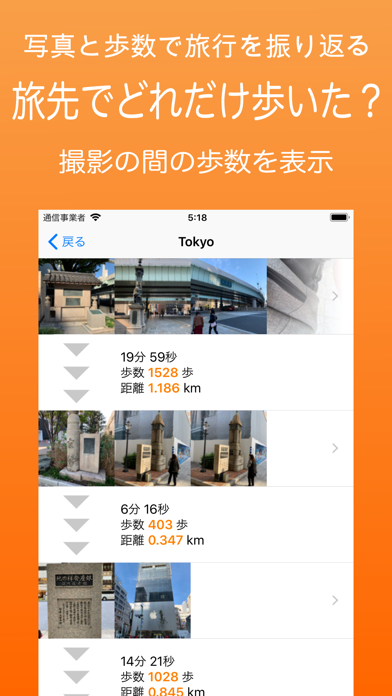
このアプリは、ヘルスケアに保存されている歩数と距離を、期間を指定して集計します。 集計結果は、写真ー歩数ー写真のように、撮影した間の歩数を表示します。 また、単に1日の歩数・距離を知りたい時に、3ステップでその日の歩数を表示します。 ※注意 ・このアプリはヘルスケア アプリと統合しています。 ただし、ヘルスケア の歩数・距離情報の読み出しだけを行い、書き込みは行いません。 初回起動時、ヘルスケアからのデータの読み出しを許可してください。 ・ヘルスケアに歩数・距離の情報がない場合、集計できません。 ・歩数と共に写真を表示します。そのため、初回起動時、アルバムへのアクセスを許可してください。 ・リストに表示されている写真を削除した場合、写真は表示されなくなります。 集計には影響ありません。 ・サムネイルが表示されなくなった場合、「設定」の「リカバリー」を行なってください。 ・グループ化する撮影間隔を短くすると、表示に時間がかかる場合があります。 ・広告が表示されます。 ■使い方(リストに登録する場合) 1 . 「追加」をタップします。 2 . 開始日時、終了日時を設定します。写真の撮影日から設定することもできます。 その場合、選択した写真が表示されます。 3.タイトルを入力します。 4 「完了」をタップします。 5. リストに歩いた日時、期間、歩数、距離が登録されます。 ■使い方(とりあえず歩数を知りたい場合) 1 . 「調べる」をタップします。 2 . 調べる日時を設定します。 3 . 「完了」をタップします。 4 . 歩数・距離が表示されます。 ■「リスト」タブ - 集計結果を表示します。 表示内容 開始日時の写真、終了日時の写真、※開始、終了日時共に写真で設定した場合のみ。 開始日時、終了日時、期間、歩数、距離 歩数のグラフ。一番歩いた時の歩数を100%として表示。 距離のグラフ。一番歩いた時の距離を100%として表示。 - 行をタップすると、 「歩いた概要」->「 歩いた詳細」->「写真グループ」->「写真表示」 の順に表示されます。 - リストの表示は、「追加日順」「開始日順」「タイトル順」で並び替えでできます。 - スワイプで、集計結果の編集、削除を行います。 - 「編集」で、リストの削除を行います。 ■「歩いた概要」表示 - 集計結果の概要を表示します。 表示内容 開始日時の写真、終了日時の写真、※開始、終了日時共に写真で設定した場合のみ。 開始日時、終了日時、期間、歩数、距離 - 「詳細」をタップすると、「 歩いた詳細」が表示されます。 ■「歩いた詳細」表示 - 歩いた詳細を表示します。 表示内容 写真グループ ー 歩数情報 ー 写真グループの順に表示されます。 ※写真がない場合は、「NO PHOTO」と表示されます。 - 「写真グループ」:「グループ化する撮影間隔」で設定した撮影間隔内の写真を1行で表示します。 - 「歩数情報」:写真グループと写真グループの間の歩数情報を表示します。 表示内容:期間、歩数、距離 - 「写真グループ」の行をタップすると、「 写真グループ」が表示されます。 ■「写真グループ」表示 - 写真グループの写真一覧を表示します。 表示内容 写真一覧と、その写真撮影した間の時間と歩数、距離 ※撮影した時間が短いと歩数・距離が表示されない場合があります。 - 写真をタップすると、「 写真表示」が表示されます。 ■「写真」表示 - 写真を1枚単位で表示します。 表示内容 写真の撮影日、写真と写真の間の時間と歩数、距離 ※撮影した時間が短いと歩数・距離が表示されない場合があります。 - 「(上矢印)」写真を共有します。 ■「追加」タブ - リストに歩いた記録を追加します。 - 「タイトル」:記録のタイトルを入力します。100文字までです。 - 「開始日時」:歩いた期間の開始日時を設定します。 設定方法。 ・直接、日付、時間を指定する。※この場合、写真は表示されません。 ・写真を選択して撮影日から設定する。 - 「終了日時」:歩いた期間の終了日時を設定します。 設定方法は、開始日時と同じです。 - 「期間」:「開始日時」、「終了日時」を指定すると表示されます。編集はできません。 - 「グループ化する撮影間隔」:撮影と撮影の間隔がこの時間内の場合、その写真をグループ化します。 ■「調べる」タブ - 「期間の指定方法」:On、1日単位で指定します。 Off、開始日時、終了日時を指定します。 - 「期間の指定方法」がOffの場合、「開始日時」「終了日時」「期間」が表示されます。 - 「開始日時」:開始日時を指定します。 - 「終了日時」:終了日時を指定します。 - 「期間」:「開始日時」、「終了日時」を指定すると表示されます。編集はできません。 - 「完了」:タップすると結果を表示します。 ■「設定」タブ - グループ化する撮影間隔:規定値を設定します。 - リカバリー:リストのサムネイルが表示されなくなった場合、開始日時または終了日時で写真を検索し 撮影日と一致した場合、その写真をサムネイルに表示します。