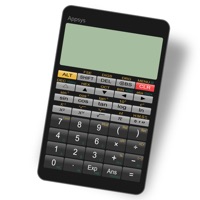

PC上で 式と履歴が見れる電卓 PanecalST のための互換性のあるAPKをダウンロードしてください
| ダウンロード | 開発者 | 評価 | スコア | 現在のバージョン | アダルトランキング |
|---|---|---|---|---|---|
| ↓ PC用のAPKをダウンロード | Noriyasu Kutsuzawa | 1489 | 4.60309 | 6.3.5 | 4+ |
| SN. | アプリ | ダウンロード | 開発者 |
|---|---|---|---|
| 1. |
 Calculator SP
|
ダウンロード ↲ | Two Leaves |
| 2. |
Calculator Plus
|
ダウンロード ↲ | Pavan.Kumbhar |
| 3. |
Calculator²
|
ダウンロード ↲ | Richard Walters |
| 4. |
CalPad
|
ダウンロード ↲ | Appestry |
| 5. |
proCalculator
|
ダウンロード ↲ | CSTRSK |
または、以下の PC (エミュレーター) 用の 式と履歴が見れる電卓 PanecalST APK をダウンロードしてください。
3 つの簡単な手順で、コンピューターで 式と履歴が見れる電卓 PanecalST.apk を使用する方法を説明します。
式と履歴が見れる電卓 PanecalST iTunes上で
| ダウンロード | 開発者 | 評価 | スコア | 現在のバージョン | アダルトランキング |
|---|---|---|---|---|---|
| 無料 iTunes上で | Noriyasu Kutsuzawa | 1489 | 4.60309 | 6.3.5 | 4+ |
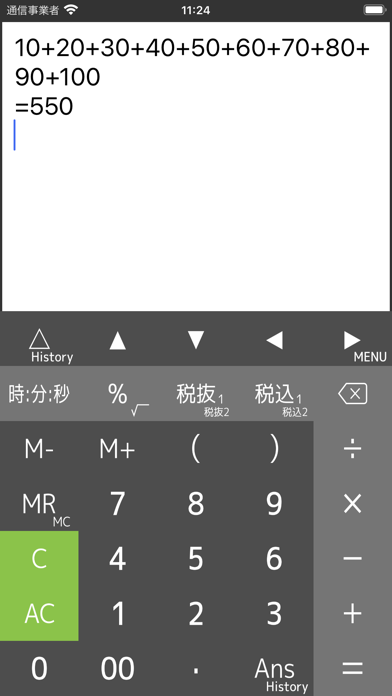
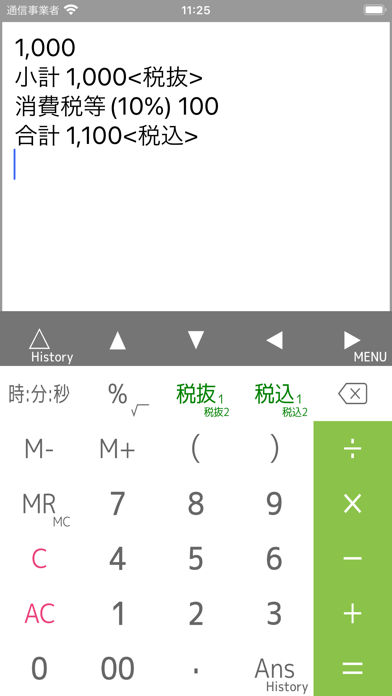
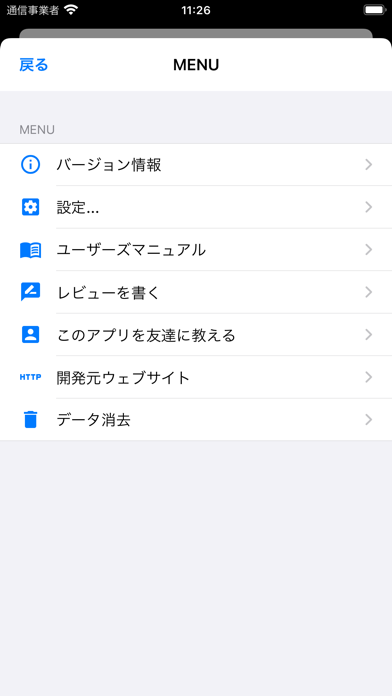
【式を再利用できる電卓】 式を確認しながら入力でき、一度計算した式を再利用できる電卓です。確認しながら入力するので誤入力や計算ミスを防ぐことができます。誤った入力をしても、クリアを押して最初からやり直す必要がありません。ディスプレイに表示されるカーソルを使って修正するこができます。また、画面の式をスクロールすると計算履歴が表示され、計算した式を修正して再計算することができます。 ディスプレイに表示されるカーソルは、タップまたは矢印キーで編集したい場所へすばやく移動できます。また、ディスプレイをスワイプすると過去の式を見ることができます。ディスプレイのロングタップでコピー&ペーストにも対応しており、強力かつ柔軟で直感的なユーザインターフェイスを備えています。 計算機能は四則演算、時計計算、ルート、パーセント、税抜き、税込みの計算、メモリ、式の履歴、ラストアンスが利用できます。 とてもシンプルなデザインでありながら、使いやすさに重点をおいた電卓アプリです。 【特徴】 ・メモ帳のように式を入力できます ・過去の式を利用して再計算が行えます ・タップによるカーソル移動やスワイプによる画面スクロールで式の履歴が見れます ・2種類の税率で消費税(税込・税抜)の計算が行えます(タップ・長押し) ・括弧のある式を計算できます ・時計の計算が行えます ・大きなキーボードで式を入力できます ・MENUの長押しで多彩な設定の変更が可能です 【主な機能】 ・四則演算、時計計算、平方根、パーセント、消費税(税込・税抜)、括弧を含む式の計算 、時計計算、メモリ機能 ・コンマ区切り形式による見やすい式の表示 ・千万億単位での桁区切り、4桁コンマ区切り表示 ・スワイプによる数式スクロールやタップや矢印キーによるカーソル移動 ・履歴式の再編集・再計算 ・ロングタップによるコピー&ペースト ・直前の答えを表示するAnsキー、直前の式を表示する△キー ・Ansの一覧(Ans長押し)、式履歴の一覧(△長押し)表示・選択 ・効率のよい独自のクリア機能 ・時計(時:分:秒)と数値の変換 ・消費税計算の端数処理(切捨て、切上げ、四捨五入)、小数点以下表示桁数の設定 ・オレンジ発色によるキー入力確認 ・キーのデザインは4つから選択可能、さらに背景色は10色から選択可能 ・デザイン、「0」と「00」キーの位置、桁区切り、税率、端数処理などの多様な設定項目(MENU長押し) 【主な用途】 ・一般の電卓として ・営業・店舗での消費税(税抜き・税込み)や割引価格の計算 ・長い式の計算 ・価格や数量の計算 ・家計簿の計算 ・集計伝票の計算 ・割り勘の計算 ・経過時間の計算 ・時間×時給の計算 【機能の解説】 ・表示画面 この電卓は長い式も複数行で表示できるので、見やすく、入力間違いを防ぐことができます。また、計算式の変更したい箇所をタップまたは矢印キーでカーソルを移動して式を簡単にすばやく修正することができます。 ・リプレイ機能と履歴機能 電卓画面をスクロールして計算式を編集し、改めて計算することのできるリプレイ機能を備えています。また、リプレイキー(△)を長押しすることで、計算履歴の一覧表を表示します。この表の中から式を選択して電卓画面へ表示し、数字だけを変更して再度計算することもできます。 ・ラストアンサー機能とヒストリ機能 一般的な電卓にはないラストアンサー機能を採用しています。直前の計算結果を記憶し、Ansキーで呼び出すことができます。また、Ansキーを長押しすることで10件までの計算結果の一覧を表示するヒストリ機能も備えています。この表から値を選択し、次の新しい計算式に活用できます。 ・独自のC(クリア)機能 式を誤って入力したときに値単位、演算子単位で文字を消す独自のクリア機能を採用しています。一文字だけ消したいときはBS( 例えば、100+200の後に誤って+400を入力したとします。誤って入力した400を削除するために[C]を1回押します。400が消えますので、この式の後に正しい数値を入力します。この機能により少ないキー操作ですばやく式の修正が行えます。 ・パーセント計算機能 「500円の20%増しはいくら?」このような計算も簡単に行えます。この電卓アプリでは「500+20%=」と入力します。この計算の答え600円を得ることができます。このパーセント計算方法は多くの電卓で採用されています。 【計算例】 ●四則演算: 1 + 2 - 3 × 4 ÷ 5 = 0.6 ●括弧を含む式の計算: ( 1 + 2 ) × ( 3 + 4 ) = 21 ( 1 + 2 ) ( 3 + 4 ) ( 5 + 6 ) = 231 ●平方根: √( 2 × 2 ) = 2 ●時間の計算 「12:45〜16:15」は何時間? 16:15-12:45=3:30:00 「時給950円で12:45〜16:15働いたときの金額は?」 950×(16:15-12:45)=3325:00:00 (続けて[時:分:秒]を押すと数値表示になります) =3325 ●パーセントの計算: 500 + 20% = 600 500 - 20% = 400 500 × 20% = 100 100 ÷ 500% = 20 ●税込・税抜の計算: 1回の計算で税込価格、税金、税抜価格が表示されます。 500 [税込] 小計 500 消費税等(8%) 40 合計 540 540 [税抜] 小計 500 消費税等(8%) 40 合計 540 【キーの説明】 [△] 直前の式を表示します。 [△(長押し)]履歴一覧を表示します。 [矢印キー]カーソルを移動できます。 [時:分:秒] 時計の計算を行います。 [%] パーセントの演算を行います。 [税抜] 設定された税率に基づいて税抜の値を求めす。 [税込] 設定された税率に基づいて税込の値を求めす。 [M+] メモリに対して加算します。 [M-] メモリに対して減算します。 [MR] メモリの値を表示します。 [MC] メモリの値をクリアします。 [<×] カーソルの手前の1文字が削除します。 [AC] オールクリア。画面上の数式をすべて消去します。 [C] クリア。数字、演算子ごとに消去します。 [Ans] 直前の計算結果を表示します。 [Ans(長押し)]計算結果一覧を表示します。 [=] 計算を実行します。 【免責】 本ソフトウェアの使用により生じた損害、逸失利益または第三者からのいかなる請求についても作者は一切その責任を負えませんので、あらかじめご了承ください。
素晴らしいです!
ルートが使えて、バックスペースキーがある電卓を探していました。 履歴も見られるし、とてもよいです。 キーボードの色パターンが、もっと選べると嬉しいです。 それから、アイコンの左下の「+」の緑色が2色になっていて気になるので、直してほしいです。
素晴らしい
iPhone純正電卓に嫌気がさして、良いのがないかと探していました。 メモリー機能があること、ACとCが別であること、無料で広告が入っても使いにくくない事、 出来ればバックスペースと、式が表示出来れば良いのですが、こちらは全てを満たしていました。 過去の計算式も出てくるし非常に便利。 広告も上のバーに出ているのみで、邪魔になることもありません。
良いアプリ
簡素だけど欲しい機能はしっかり入っている。 広告もそんなに邪魔しないし、かなり良いアプリ。ありがとう作者さん、助かっています。
信用できない、計算がおかしい!
仕事でたまたま発見!何度やってもおかしい。 1.94×22.4=43.456 ←OK 1.95×22.4=43.68 ←OK しかし、 1.96×22.4=43.903999999 おかしいでしょ? 43.904でしよ? 小数点をずれしても、この数字の組み合わせだけ同じになる。 信用できない電卓。
時間計算について
便利に使わせてもらってます。 今回のバージョンアップは、少し残念です。 ルート機能を多用するので、時間計算のない以前のバージョンのほうが、ボタンが単一で使いがってがよかったです。 時間、税率等、使う方は設定で選べるようにしてみては? それと、32分と27分を足すと59分なのに、1時間と結果表示されるのは、仕様?