PC上で Drong Cast のための互換性のあるAPKをダウンロードしてください
| ダウンロード | 開発者 | 評価 | スコア | 現在のバージョン | アダルトランキング |
|---|---|---|---|---|---|
| ↓ PC用のAPKをダウンロード | Goodsleep, Ltd. | 2825 | 1.80283 | 1.4.1 | 4+ |
| SN. | アプリ | ダウンロード | 開発者 |
|---|---|---|---|
| 1. |
 DragonDrop
|
ダウンロード ↲ | Kane Marshall |
| 2. |
DraGen
|
ダウンロード ↲ | Collaby |
| 3. |
FireDrag
|
ダウンロード ↲ | Ahmad N. Chatila |
| 4. |
Kragon
|
ダウンロード ↲ | Mgenware |
| 5. |
Drag and Spell
|
ダウンロード ↲ | FRONTIERDG |
または、以下の PC (エミュレーター) 用の Drong Cast APK をダウンロードしてください。
3 つの簡単な手順で、コンピューターで Drong Cast.apk を使用する方法を説明します。
Drong Cast iTunes上で
| ダウンロード | 開発者 | 評価 | スコア | 現在のバージョン | アダルトランキング |
|---|---|---|---|---|---|
| 無料 iTunes上で | Goodsleep, Ltd. | 2825 | 1.80283 | 1.4.1 | 4+ |
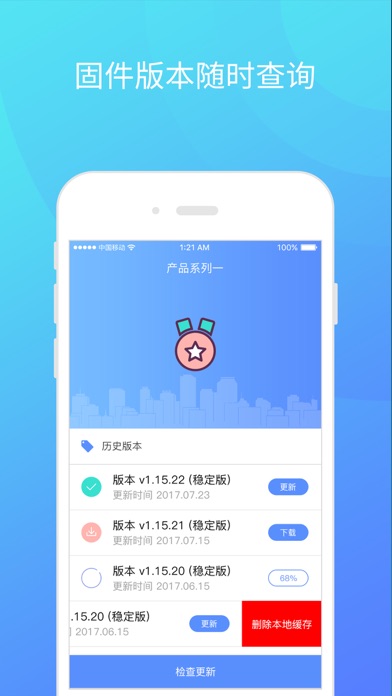
此APP可用来查看固件的历史版本和更新说明。
アップデート大事です(方法載せてます)
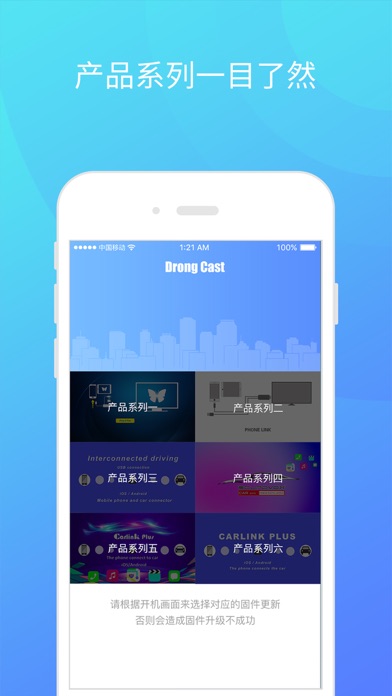
iPhone8をテレビに映したいと思い変換アダプタを購入。スマホとテレビを繋ぐと画面に一度は映りますが、iPhoneのミラーリングの所をいじっていると画面にQRコードと型番番号が表示。 以下アップデート手順です こちらのアプリをダウンロード アプリを開くとSeries ~と出るがとりあえず全部の項目を開いてQRの下の番号と一致するものを探す。 自分はS350TO6V013と出たが (V~以降の数字は恐らくバージョンなので014とかだったりするかも) 説明書にあったH9の項目はなく(代わりにI H9はあったが相当の型番無し)、VIIIにて発見。 見つかった型番のDownloadsをタップ 一度QRが画面に表示されるとiPhoneのコントロールセンター→ミラーリングでテレビを選択するまでいくら抜き差ししようと表示され続けるので、ミラーリングを選択。 画面の遅延が激しいものの一応は再度表示されるのでこのままコード類に触れずアプリのupdateをタップ。 (QRの状態ではアップデートできません。) ここで壮大なノイズ音が出ますが、壊れている訳ではないのでリモコンで消音。 画面にアップデートの表示が出るのでsuccessful?ぽいものが出るまで待機。 出来た!と思うのも束の間QRが出た場合は再度コントロールセンターのミラーリングを選択してください。 画面が表示されればこれにて終了です。 QRからいくらやっても直らない場合、 設定→一般→リセットから 位置情報とプライバシーをリセットを押すと信頼するコンピュータの記憶情報をリセットできるのでそこでリセットし挿し直すと認識されると思います。(多分) こんなことを言っては身も蓋もないですが、 HDMI→lightningの変換アダプタは軒並み質が悪いので純正品をお勧めします。 追伸:私のアダプタもQRから微塵も進まなくなり壊れました。
超低性能
某ディスカウントストアでYouTube再生用に購入しましたが、出荷時のバージョンの違い?なのか何だかわかりませんが、他の方のレビューのような画面に映すまでに一苦労という事はなく、何故かこのアプリをダウンロードせずともケーブルを挿すだけで画面に映し出す事はできました...が。 もうこれは、"ミラーリングをする"商品として全く成立していません。 静止画出力なら結構ですが、動画は兎に角凄まじく酷い音ズレで観れた物ではありません。 厳密には言えば音声データは問題なく再生されている様子ですが、肝心要の映像の方が1秒間に本来表示されなければならないフレーム数を処理しきれず僅かにスローモーション状態になっているようで、2分程度の動画を見るだけで最初の頃は数秒の音ズレですが、最後の方には10秒以上の盛大なズレになっており、先にも書いた通りもうミラーリングとは呼べない全くミラーしていない状態となります。 始めはバージョンの問題かとも考え、恐ろしく出来の悪い説明書通りにこの何かと怪しいアプリをダウンロードしましたが、結局何も変わらないので、ソフトの問題ではなくハード側、商品の性能の問題だと思われます。 購入価格3000円弱でしたが流石made in Chinaクオリティー、この性能が分かっていればタダでも要りません。 やはり中国製で出来がイイのは他国に迷惑かける各種のウィルスだけみたですw それにしても、こんな商品を堂々と店頭に並べている"ゴミの殿堂"にもつくづく呆れます。
気をつけて!
★★FUNPLAY2を購入した人へ★★ 【結論】このアプリ、HDMI接続機は使用不可です。対応していません。FUNLOGY ライトニングHDMIケーブル FLCA-1 (3812円)の買い直しが必要!!!2020年10月時点では無理、それ以降も対応されない可能性が高いです。 私はFUNPLAY2をiPhoneから見たかった。なので、このアプリ会社のケーブルを購入し、QRコードをプロジェクターで表示し、このアプリをダウンロードし、このアプリ内の全てのバージョンをダウンロードしましたが時間の無駄です。不可能です。 プロジェクターの会社に連絡し、LINEで連絡をとったところこのHDMI接続機が対応していないことが原因のようです。※HDMI端子の末端に小さな1~2mmの穴が空いているもの(つまり、FUNLOGY ライトニングケーブル FLCA-1 ネットでは3812円)は、対応可能。ちなみに、問題なく作動。このようなアプリをダウンロードしたり、QRコードをダウンロードする必要もなく、本当に端子つけるだけでプロジェクターに表示されます。1秒もない。 検討を祈ります!私の無駄だった時間を皆様の短縮に使えるように祈ります あと裏道言うと、楽天でFUNPLAY2を購入した人はLINEで繋がらないことを相談すると、無料で届く可能性あります!説明書に相談先LINEが載ってます!!ラッキー!
iPad mini 5 と日産セレナMM520DL 繋がりました。
日産セレナの純正カーナビディスプレイにiPad mini 5 の画像を表示させたくて、HDMI入力端子に接続しました。iPad miniにHDMIの<許可>を求める表示がされ、許可すると、数秒間、ミラーリングした後、10秒ほど何も映らず黒画面になりました。このあと、他の人がレビューで書かれているように、QRコードが表示されました。iPad miniのQR コード読取アプリを起動させると「DrongCast」アプリに誘導され、「DrongCast」をインストールし、起動すると、<UPdate>の一覧メニュー画面が表示されました。私の場合、ナビディスプレイ画面のQRコードの下に「S500F2A1LG009V012F」と表示されていましたので、アプリ画面の中の「Series XIII」の中に「S500F2A1LG009V012T」(下1桁1文字違い)を見つけ、<download>を押し、<check for update>を押しました。20〜30秒程でノイズを出しながら<update>が完了します。この後、iPad mini の電源をOFFします。HDMIのLightningケーブルを挿した状態で、iPad miniの電源を投入(ON)するとiPad mini 5 の画面をカーナビディスプレイ(MM520D-L)にミラーリングができました。
ケーブルは接続状態で
他の方が言うようにわかりづらい! ケーブルを繋いでモニターにバーコードなどのホーム画面を表示した状態で使用するみたいです。 アプリのトップ画面でモニター画面に表示されている同形式の物を選択するとモニターに表示されている型番が表示されるので、そこからダウンロード→アップデートする。うまく行くとモニター画面に動きがあってiPhone画面が映るらしいですが、自分の場合はアップデートしても画面に変化がなく結局使えない状態です。