PC上で Anytime Mobile Print のための互換性のあるAPKをダウンロードしてください
| ダウンロード | 開発者 | 評価 | スコア | 現在のバージョン | アダルトランキング |
|---|---|---|---|---|---|
| ↓ PC用のAPKをダウンロード | Kyocera Document Solutions Inc. | 90 | 2.12222 | 1.1.5118 | 4+ |
3 つの簡単な手順で、コンピューターで Anytime Mobile Print.apk を使用する方法を説明します。
Anytime Mobile Print iTunes上で
| ダウンロード | 開発者 | 評価 | スコア | 現在のバージョン | アダルトランキング |
|---|---|---|---|---|---|
| 無料 iTunes上で | Kyocera Document Solutions Inc. | 90 | 2.12222 | 1.1.5118 | 4+ |
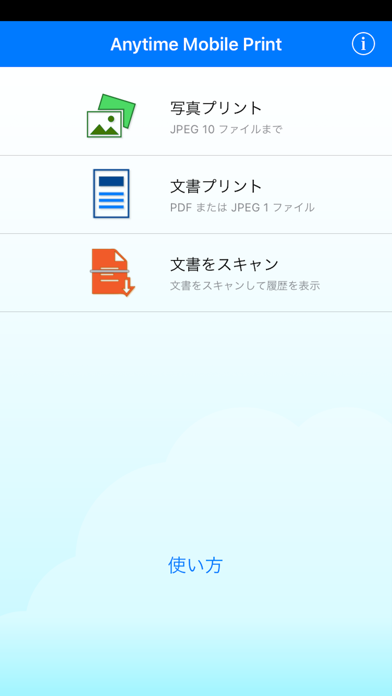
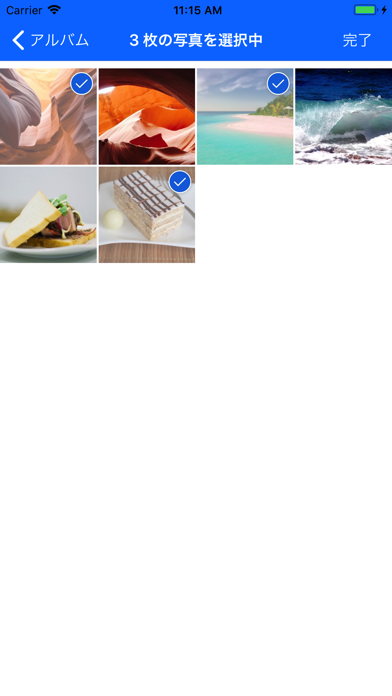
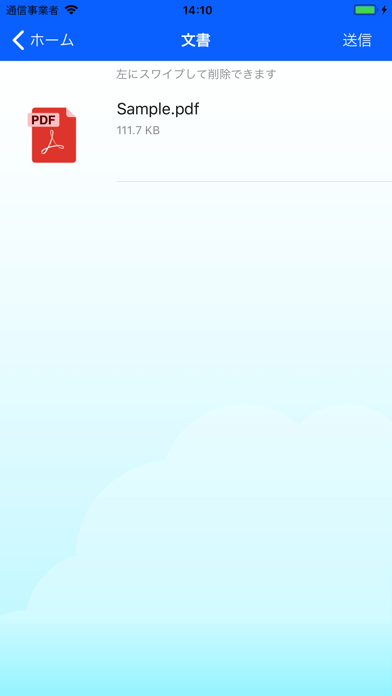
●コンビニで簡単・安全にプリント! デイリーヤマザキやセイコーマートのマルチコピー機で写真や文書を簡単かつ安全にプリントできます。 ●プリントの使い方 1.マルチコピー機の「写真プリント」または「文書プリント」を選択し、「スマートフォン(Wi-Fi)」からのプリントを選択 2.マルチコピー機画面の手順に従い、マルチコピー機とスマートフォンをWi-Fi接続 3.スマートフォン上の写真または文書をマルチコピー機に転送 4.マルチコピー機にコインを投入してプリント ●スキャンの使い方 1.マルチコピー機の「スキャン」を選択し、保存先に「スマートフォン(Wi-Fi)」を選択 2.マルチコピー機画面の手順に従い、保存したい写真または文章をスキャン 3.マルチコピー機画面の手順に従い、マルチコピー機とスマートフォンをWi-Fi接続 4.マルチコピー機にコインを投入して、スマートフォンにデータを保存 ●利用いただける店舗 マルチコピー機が設置されている以下のコンビニエンスストア、ドラッグストアなどでご利用ください。 - デイリーヤマザキ/ニューヤマザキデイリーストア/ヤマザキデイリーストアー - サンドラッグ - セイコーマート/ハセガワストア/タイエー ●仕様 写真プリント - ファイル形式: JPEG - 最大ファイル数: 最大 10 ファイル - ファイルサイズの上限: ファイルごとに 10 MB、合計で 60 MB 文書プリント - ファイル形式: PDF または JPEG - 最大ファイル数: 1 ファイル - ファイルサイズの上限: ファイルあたり 10 MB - PDFページ数: 50ページ以内 ●対応OS iOSバージョン14.1以降 ●注意事項 このモバイルアプリは上記マルチコピー機設置先で使用できます。狭小店舗や無人店舗などには対応機種が設置されていない場合があるためご注意ください。 ●Wi-Fi接続がうまくいかない時 - 保存済ネットワークに「kyocera_multicopy01」がある場合、削除して繋ぎなおしてください。 - 端末及び当アプリの「位置情報」をオンにしてください。 - マルチコピー機に表示されている「Wi-Fi再起動」ボタンを押してください。 - 通信が不安定なネットワークを自動で「切断」または「切替え」する機能ををオフにしてください。
悲しかったです
Wi-Fiが全然繋がらず、コピーできませんでした。なんのためのアプリかわかりません。ネットワークプリントならできたので、そちらをお勧めします。
論外
ごく普通のpdfファイルの印刷を試みるも、印刷の直前で、サポートされてないファイルです云々のメッセージが表示され、エラー。 お話になりません。時間返してほしい。
使えない
コピー機のWi-Fiに繋がってるのに送信押してもエラーで何回やっても送れない。 時間の無駄。 使えないならこんなアプリ出さないで
システムエラー
文書印刷のため利用するも、複合機側でシステムエラーが発生します。店員に聞いてもわかっていなく、結局印刷できませんでした。 非常に不便。
位置情報をONに
星1から星2へ再評価。当初は使えなかったが、位置情報をONにすることで使用できるように。しかしながら文書は1枚ずつしか送信できないし、一回一回立ち上げ直す必要がありやはり不便すぎる。