PC上で Easy zip Pro - zip/rar解凍・zip圧縮 のための互換性のあるAPKをダウンロードしてください
| ダウンロード | 開発者 | 評価 | スコア | 現在のバージョン | アダルトランキング |
|---|---|---|---|---|---|
| ↓ PC用のAPKをダウンロード | WEBDIA INC. | 428 | 4.59579 | 6.23.3 | 17+ |
| SN. | アプリ | ダウンロード | 開発者 |
|---|---|---|---|
| 1. |
 Rar Zip Extractor Pro
|
ダウンロード ↲ | Andrii Leshchinskiy |
| 2. |
Unarchiver One RAR & ZIP File Manager |
ダウンロード ↲ | Trend Micro Inc. |
| 3. |
Zip Rar Extractor Tool PRO |
ダウンロード ↲ | Art Group |
| 4. |
Zip - RAR File Extractor
|
ダウンロード ↲ | DADEM |
| 5. |
Zip File Manager Pro
|
ダウンロード ↲ | winuwp |
または、以下の PC (エミュレーター) 用の Easy zip Pro - zip/rar解凍・zip圧縮 APK をダウンロードしてください。
3 つの簡単な手順で、コンピューターで Easy zip Pro - zip/rar解凍・zip圧縮.apk を使用する方法を説明します。
Easy zip Pro - zip/rar解凍・zip圧縮 iTunes上で
| ダウンロード | 開発者 | 評価 | スコア | 現在のバージョン | アダルトランキング |
|---|---|---|---|---|---|
| ¥610 iTunes上で | WEBDIA INC. | 428 | 4.59579 | 6.23.3 | 17+ |
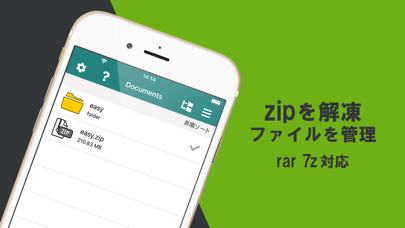
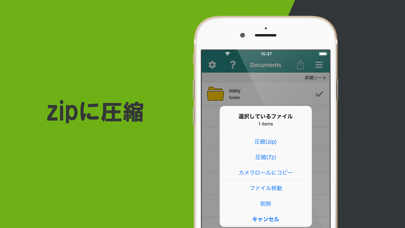
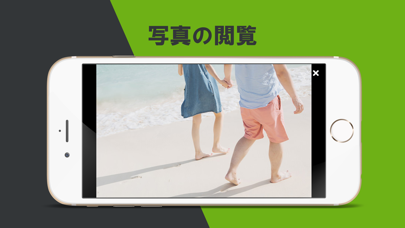
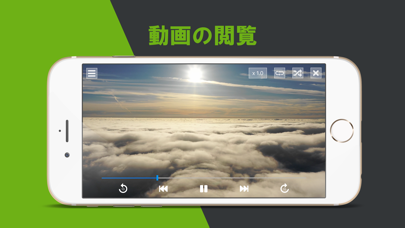
日本語対応のZipファイルの圧縮・解凍アプリ アプリ内ブラウザを起動してzipのダウンロード・メールなどに添付されたzipファイルをアプリに送ってお手軽解凍。 解凍された画像ファイル・動画ファイル・書類をアプリ内で閲覧可能 -- 主な機能 -- - zipの解凍・圧縮 - パスワード付きzipの作成 - 7zの解凍・圧縮 - パスワード付き7zの作成 - rarの解凍 - アプリ内ブラウザでzip/rarなどの対応ファイルのダウンロード - アプリ内ブラウザでQRコードを読み取りURLを開く - doc xls pdf などの書類ファイルの閲覧 - 動画・音楽ファイルの再生・バックグランド再生 - jpeg・png・gif・heic の閲覧 - カメラロールのファイルの圧縮 - Dropboxとのファイル連携 - iCloudとのファイル連携 - 他のアプリとのファイル連携 - 簡易アップローダー機能 - iTunesを利用したファイルの共有 - URLスキームを利用したアプリ内ブラウザの起動 -- URLスキーム easy:// -- アプリ内閲覧での主な対応ファイル形式は以下のとおり -- - 解凍できるファイル形式 zip / rar / 7z - 圧縮できるファイル形式 zip / 7z - 動画ファイル mp4 / mov/ m4v / wmv / avi / webm / mkv / mpeg / flv / ogv / ts - 音声ファイル mp3 / aac / m4a / wav / aiff / aif / wma / spx / opus / flac - 画像ファイル gif / jpg / png / heic - その他のファイル xls / xlsx / doc / docx / pdf / rtf / txt / csv / url / html / css
【至急改善‼︎】拡大機能、動作不可能です‼︎
ジェスチャー設定でダブルタップを拡大にしてもちゃんと動きませんよ Proを買ったのにこのクオリティは流石に…。 スマホみたいに二本指で縮小拡大出来るようにする事をデフォルトにした方が早いですよ ちなみにiPhoneXSです 全画面をフル活用してください
改善要望
こちらのアプリを使い ギガファイルビン、サイトから zipを3つまとめて ひとつにしてダウンロードしたのですが 解凍したら、1つのフォルダに まとめられて、ファイル名が 同じのせいか上書きされていた これはなんとか、ならないかな? あと、QRコードが読めるといいな ギガファイルビルのQRをラインで読み込んで コピーして、こちらのブラウザに貼り付けて使ってる
控えめに言って素晴らしい
iPadをPCに近づける素晴らしいアプリです。 フォルダをZipに圧縮する際、デフォルトのZip名を圧縮元のフォルダ名と同じにできる設定ができるようぬなれば文句なしです。 応援しております!!
オールマイティに使えるデータ管理アプリ
データの圧縮解答はもちろん音楽や動画の再生もでき他アプリへのデータ送信も直感的に行えてとても重宝しています。 満足はしているのですが、個人的に不便な点としてはフォルダのアイコンの絵が全て同じであるため、フォルダ名で判別するしかないところです。アイコンの絵を3、4種類設定できるようにして直感的に区別できるようになればもっと使いやすいと思います。
日本語ファイル名が文字化け
使いやすいと思います。 ただ、iPadで日本語ファイル名のファイルを圧縮すると、Windows側で開いた時に拡張子含め文字化けしてしまい、仕事に使えません。文字コードの違いと思いますが、対応しているソフトもあるので、是非対応をお願いします。