
PC上で 保護者用ノートン ファミリー のための互換性のあるAPKをダウンロードしてください
| ダウンロード | 開発者 | 評価 | スコア | 現在のバージョン | アダルトランキング |
|---|---|---|---|---|---|
| ↓ PC用のAPKをダウンロード | NortonLifeLock, Inc. | 227 | 3.64758 | 1.18.0 | 4+ |
| SN. | アプリ | ダウンロード | 開発者 |
|---|---|---|---|
| 1. |
 Norton Security
Protection |
ダウンロード ↲ | NortonLifeLock Inc. |
| 2. |
Safe Browsing Parental Controls |
ダウンロード ↲ | Kiddoware |
| 3. |
Microsoft Family Safety
|
ダウンロード ↲ | Microsoft Corporation |
| 4. |
Family Monitor
|
ダウンロード ↲ | Cyfer |
| 5. |
Wii Parental Unlocker
|
ダウンロード ↲ | Enagora |
または、以下の PC (エミュレーター) 用の 保護者用ノートン ファミリー APK をダウンロードしてください。
3 つの簡単な手順で、コンピューターで 保護者用ノートン ファミリー.apk を使用する方法を説明します。
保護者用ノートン ファミリー iTunes上で
| ダウンロード | 開発者 | 評価 | スコア | 現在のバージョン | アダルトランキング |
|---|---|---|---|---|---|
| 無料 iTunes上で | NortonLifeLock, Inc. | 227 | 3.64758 | 1.18.0 | 4+ |
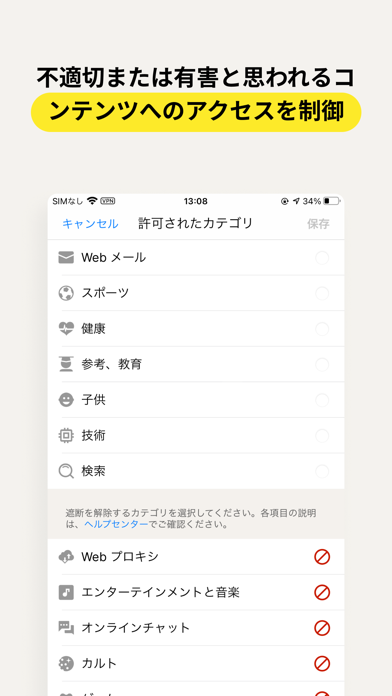
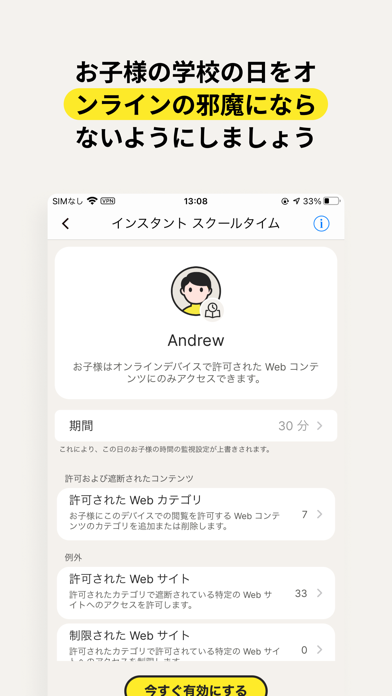
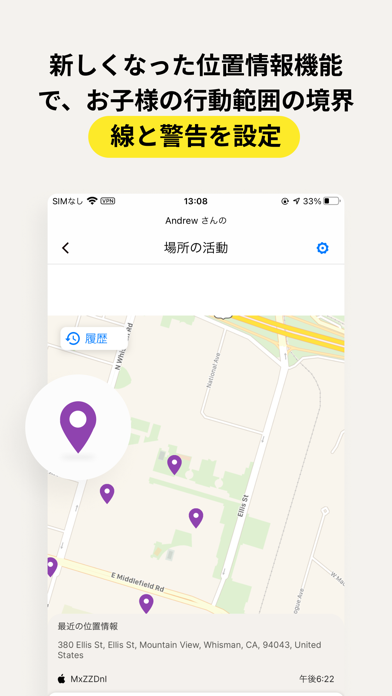
ノートン ファミリーを活用することで、安全に、スマートに、そして健全にインターネットを利用する方法をお子様に教えることができます。また、ノートン ファミリーから得られる知見は、お子様の生活にデバイスやインターネットをバランス良く取り入れる上でも役立ちます。 ノートン ファミリーを使用すれば、自宅でも、学校でも、外出先でも、お子様は最も重要なことに集中できます。 • お子様が閲覧したサイトやコンテンツを監視 お子様がアクセスしているサイトを把握し、有害または不適切と思われるコンテンツをブロックすることで、お子様がインターネットの世界を安全に利用できるようにします。‡ • お子様のインターネットアクセスを制限 デバイスを使用できる時間帯を設定することで、お子様がインターネットを使いすぎないよう調整できます。‡ お子様が勉強に集中できるようになり、リモート学習中や就寝前にネットに気を取られにくくなります。‡ • お子様の位置情報を通知として受信 アプリの位置情報機能を使用すると、お子様がいる場所を把握できます。保護者が設定したエリアに到着した際、またはそのエリアから出発した際に、通知を受け取ることができます。(4) オンライン中のお子様を保護するために保護者が使用できる、ノートン ファミリーの機能をいくつか紹介します。 • インスタントロック お子様が使用しているデバイスを必要に応じてロックし、一時的に利用不可にできるため、やるべきことに集中させたり、夕食時の家族のだんらんを楽しんだりすることができます。保護者とお子様は、デバイスがロックモードになっている間でもお互いに連絡を取り合うことができます。 • Web の監視 お子様がアクセスしている Web サイトを把握し、ツールを使用して不適切なサイトをブロックすることによって、お子様が自由に Web サイトを閲覧できるようにします。(6) • ビデオの監視 お子様が Windows やモバイルデバイスで視聴している YouTube 動画の一覧や、各動画の一部を確認できるため、必要に応じてお子様と話し合うことができます。(3) タイム機能: • スクールタイム リモート学習を行う場合はインターネットが必要になるため、お子様のデバイスのネット接続を遮断するわけにはいきません。勉強に関連するカテゴリや Web サイトへのアクセスを管理することで、授業中にお子様が勉強に集中できるようにします。 位置情報機能: • 警告の通知 お子様の位置情報を自動的に通知します。特定の曜日や時間帯を設定しておくと、お子様のデバイスの位置情報が自動で通知されます。(2) ‡ すべての機能がすべてのプラットフォームでサポートされているわけではありません。 保護者は、承認された任意のデバイスからモバイル アプリを使用して、または my.Norton.com アカウントにログインして [ペアレンタル コントロール] を選択することにより、任意のブラウザからお子様のアクティビティを監視および管理できます。 ‡‡ ご使用のデバイスがインターネット/データプランに加入しており、電源がオンになっている必要があります。 1.保護者は my.Norton.com または family.Norton.com にサインインして、[保護者機能]を選択すると、お子様の活動を確認できます。また、任意のデバイスでサポート対象のブラウザを使用して設定を管理できます。 2.位置情報の監視機能は、一部の国では使用できません。詳しくは、Norton.com を参照してください。この機能を使用するには、お子様のデバイスにノートン ファミリーをインストールし、電源が入っている必要があります。 3.ビデオの監視機能では、お子様が YouTube.com で視聴する動画を監視できます。他の Web サイトやブログに埋め込まれている YouTube 動画を監視、または追跡することはできません。 4.位置情報の監視を使用するには、前もってアクティブ化する必要があります。 5.モバイルアプリは別途ダウンロードする必要があります。 6. ノートン ファミリーは、AccessibilityService API を使用して、お子様のデバイスのブラウザで閲覧された Web サイトのデータを収集します。また、保護者の認証なしにお子様が権限を削除できないようにするためにも使用されます。 プライバシーに関するステートメント ノートンLifeLock はお客様のプライバシーを尊重し、個人データの保護に誠実に取り組んでいます。詳しくは、http://www.nortonlifelock.com/privacy を参照してください。 サイバー犯罪や個人情報の盗難を完全に防ぐことはできません。
抜け道がある模様
子供のAndroidスマホに制限をかけるために使用していますが時間外でも使用しており 更にアプリのダウンロードをできないようにストアを使用禁止にしているのですがダウンロードして遊んでました。 ただ使用時間の確認などでは使えるのでもう少し様子を見て別のにするか決めます。 二ヶ月ほど使用してみて 使用時間の表示も子供が使っている時間より短いです。再設定したにも関わらずアプリもダウンロードしており更に使用時間外でも使用してました。 約1年近く利用した状況 子供のデバイスの方で監視無効にできているみたいで時間の管理すらできなくなってます。 子供の方で一切触れなくするのは無理なのでしょうか?入れてる意味がなくなってます。 子供の安全の為使わせたくなくて遮断したはずのアプリを使って遊んでました。(ボイスチャット系) 流石にこれはダメなのではと思います。 PCとセットでセキュリティー購入したので次は考えようかとおもいます。
ロックがかかりません
ロックすると60秒のカウントダウン後に対象PCにロックがかかるはずなのに、全然かかりません。 30分とか1時間後にようやくカウントダウンが始まったりします。 すぐにカウントダウンが始まることもありましたが、最近はほぼないです。 逆にアプリでロックを解除したのに、PCのロックダイアログが消えず、×印でロックダイアログを消すと、Windowsロックがかかってしまうことがあります。 ロックしたい時にできないので非常に困っています。 以前はちゃんとすぐにロックできたのに‥。
使いにくい
時間制限が、30分単位や1時間単頭など大きい 15分単位をつくってほしい 時間設定の10分前から通知がうるさい ギリギリの通知じゃないと気持ちよく子供が遊べない。 パソコン全てにかかるので、ゲームだけに時間制限をかけれるなどして欲しい 他の作業で時間を使っても制限がかかるし、中学生の子供のパソコンでのゲームのやりすぎを防ぐために取り入れているがいまいち使いづらい iOSのスクリーンタイム的な利用方法を求む
使えなかった
こども向けアプリが入れるとSafari使えなくなって、QR読取とか色々使えなくて支障出まくったのですぐ削除するハメになった。 だから保護者向けのこっちも全く使えない。 最初からノートンの専用ブラウザ使ってたら気にならないのかもしれないけど、途中から専用ブラウザは親の私から見てもキツい。子どものリテラシーも低くなるのでは無いかと心配になる感じ。 このアプリで管理しようとするとガチガチになるので、幼児や小学生向けなのかな? 中高生向けにもう少し緩く設定や管理できると良いんだけど…。
ログすら取れない
通信に失敗しましたと表示されるばかりでサイトへのアクセス履歴すら取れない。しばらく待ってもう一度お試しくださいと表示されてますがいつまで待てばいいのですか? 次は更新しません。