PC上で ノートン パスワード マネージャー のための互換性のあるAPKをダウンロードしてください
| ダウンロード | 開発者 | 評価 | スコア | 現在のバージョン | アダルトランキング |
|---|---|---|---|---|---|
| ↓ PC用のAPKをダウンロード | NortonLifeLock, Inc. | 8084 | 4.083 | 8.8.7 | 17+ |
| SN. | アプリ | ダウンロード | 開発者 |
|---|---|---|---|
| 1. |
 Password Manager Pro.
|
ダウンロード ↲ | Eshqol Development |
| 2. |
Password Manager - Passwarden |
ダウンロード ↲ | KeepSolid Inc. |
| 3. |
Password Manager Plus
|
ダウンロード ↲ | Newera Software Technology Inc. |
| 4. |
Enpass Password Manager
|
ダウンロード ↲ | Enpass Technologies Private Limited |
| 5. |
Virgo Password Manager
|
ダウンロード ↲ | Virgo Internet Services |
または、以下の PC (エミュレーター) 用の ノートン パスワード マネージャー APK をダウンロードしてください。
3 つの簡単な手順で、コンピューターで ノートン パスワード マネージャー.apk を使用する方法を説明します。
ノートン パスワード マネージャー iTunes上で
| ダウンロード | 開発者 | 評価 | スコア | 現在のバージョン | アダルトランキング |
|---|---|---|---|---|---|
| 無料 iTunes上で | NortonLifeLock, Inc. | 8084 | 4.083 | 8.8.7 | 17+ |
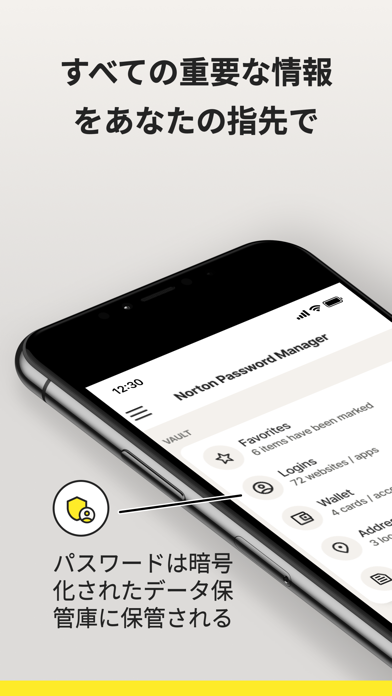
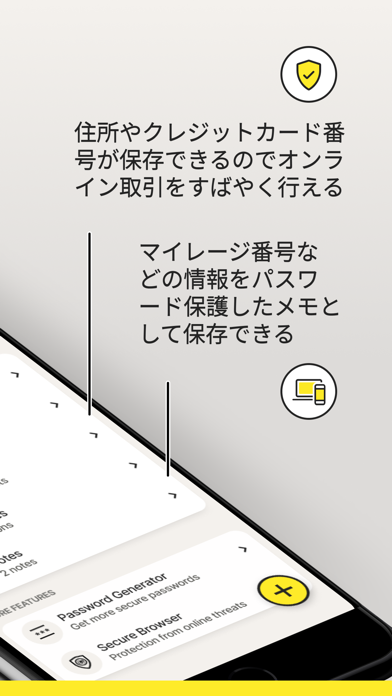
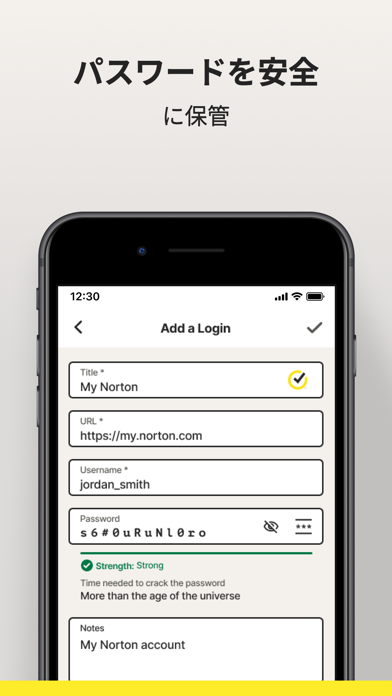
無料で使える便利なパスワードマネージャーをお探しですか?ノートン パスワード マネージャーのアプリ 1 つで、固有のパスワードをさまざまな方法で管理できます。記号、数字、大文字などを組み合わせた複雑なパスワードを覚えるのは簡単ではありませんが、個人情報を保護するためには、強度の高いパスワードを使用することが重要です。ノートン パスワード マネージャーで扱う情報は暗号化されるので安全です。しかもどのデバイスでも使えるので、どこにいてもパスワードにアクセスできます。そして何より、無料で使えます*。 ノートン パスワード マネージャーをお勧めする理由 • 1 回のタップ操作でパスワードを入力 スムーズな操作ですばやく簡単に Web サイトやアプリにログインできます。パスワードはオンライン保管庫に保存されます。このパスワードを使用して、1 回のタップ操作でオンラインに保存したパスワードを自動入力してログインできます¹。 • 暗号化 ゼロ知識暗号化機能と 2 要素認証機能により、お客様のパスワード保管庫にアクセスできるのはお客様だけになります。ノートンの技術者でさえ保管庫の中身を見ることはできません。これらのセキュリティ機能により、お客様のデータがサイバー犯罪者やハッカーから保護されます。 • 無料* ノートン パスワード マネージャーは、パソコン、タブレット、携帯電話などのデバイスに対応していて、だれでも無料で使用できます。 • パスワードの同期¹ ログイン情報やクレジットカードの認証情報を自動的に入力できます。複数のデバイス間でパスワード保管庫全体を同期できるので、どのデバイスを使っていても同じ情報にアクセスできます。 • 生体認証によるロック解除² マスターパスワードさえ、手動で入力する必要はありません。Apple の Touch ID® または Face ID® を使用してすばやく保管庫にアクセスしたり、保管庫のパスワード³ を復元したりできます。 • パスワードの評価 パスワードの強度を確認し、新しいパスワードを簡単に作成したり、強度の低いパスワードを解読が難しいパスワードに変更したりできます。 お客様の情報は、ゼロ知識暗号化機能で暗号化されてからクラウド型の保管庫に保管されるため、プライバシーが確保されます。ノートンの技術者でさえ、この方法で保管された情報にはアクセスできません。2 要素認証機能を有効にすると、パスワードなどの個人情報のセキュリティがさらに強化されます。Apple の Touch ID® または Face ID® を使用すると、さらにすばやく保管庫にアクセスできるようになります。 複雑なパスワードを作成して記憶するのは、必ずしも難しいことではありません。ノートン パスワード マネージャーを使用してパスワードの強度を高めることにより、個人情報を保護してオンライン環境のセキュリティを強化できます。 * 無料版のノートン パスワード マネージャーの場合、ノートンはパスワードなどの情報を保存する件数をいつでも制限できる権利を有しています。ただし、この制限が、ユーザーのデータ保管庫にある既存のエントリには影響することはありません。 ¹ 使用しているデバイスがインターネット契約またはデータ通信契約に加入していて、電源がオンになっている必要があります。 ² Touch ID または Face ID が有効になっている iOS デバイスでのみ利用できます。 ³ボールトのパスワードのリセット機能は、iOS スマートフォンでのみ利用できます。この機能を使用するには、スマートフォンにノートン パスワードのモバイル版をインストールして設定し、ノートン アカウントに接続します。生体認証 (指紋、Touch ID、または Face ID) を有効にする必要があります。 プライバシーポリシー ノートン は、お客様のプライバシーを尊重し、お客様の個人情報を厳重に保護しています。 詳しくは、https://www.norton.com/privacy を参照してください。
生体認証が出来なくなりパスワード保管庫を利用できなくなりました
パスワード保管庫を開ける為のパスワードを設定せず、普段から生体認証で保管庫を開いておりました。スマートフォンの機種変更後なぜかアプリで生体認証ができずパスワードを要求されてしまいデータ保管庫が利用できない状態になりました。パスワードのリセットをするにもまず生体認証でデータ保管庫にログインしなければならず、本当に使い物になりません。調べてみたらこのような不具合は1年前からあるようで何も解決していないようでしたので今後こちらのサービスを利用することはないでしょう。チャットでの問い合わせもエラーでできなくなっております。機種変更をされる方またはアプリを削除される方はそれらを実行する前に生体認証だけでなくパスワード保管庫のパスワードの設定も行った方がよいです。お気をつけください。
パスワード生成と管理
今まではパスワードを考えるのに苦労していましたが、このアプリはそれを安全に解消してくれます。また一括管理が出来、それをクラウドに安全管理が出来るのも、安心安全に繋がります。 最近はアプリからの購入が多くサイト登録は必要ないみたいですが、その他ログインIDやメールアドレスなどは登録出来るし、メモにはちょっとした必要事項も明記出来るので、かなり便利です。 ただ、間違って削除をタップしてしまったら、やばいです。 削除の時は2段階で削除か出来る仕組みだと、より良いかと思いました。
何もかもわかりにくい
360に無料アップグレードできるとの通知があったので、ホームページから更新してみようとしたのですが、手順が不明です。更新というボタンを押しても何も反応しません。また、電話番号認証を登録しようすると、QRコードの読み取りを求められるのですが、それを読み取るとなぜかこちらからSMSかメールを送ることを要求されます。何をどうすればいいのかわかりません(普通はコードが送られてくると思うのですが)。それから、すでに指摘されている方が複数いますが、iosにアプリを入れるとデータ保管庫へのアクセスを求められますが、そのパスワードがわからず(設定した覚えがなく)、リセットしようとしても方法が不明です。公式の説明では出来ません。うんざりして更新をやめることにしましたが、それもホームページからはどこに行けば良いのかわからず。どうしてこう何もかもわかりづらいのでしょう。1つのことをやるのに、あっちに行けとかこっちに行けとか、わざとやっているのかと思うほどです。
使い勝手に「非常にストレス」を感じます。
Norton360デラックス3年3台版利用中。 自宅PC 2台あり。 使用環境は、No.1 PCとNo.2 PCを交互に起動する場合が多い。(No.2 PCがモバイルPCの為による。) PC起動→ブラウザ起動→パスワードマネージャー「承認」後に、 1. )「承認」のまま起動 or 2.)「承認」→「破棄」 のどちらかが求められます。 しかし特に、 2.) 「承認」→「破棄」の頻度が多過ぎる事。 また、常時、スマホをPCの横に置いて置かなければならないので、【非常に【ストレス】】を感じます。 ある意味【厄介者】、【ストレス増産装置】と感じます。 同じ『ノートン360 デラックス』をインストールしているにも拘らず、【「破棄」が起こる意味が分からない。】 「承認」→「破棄」がない様にする為の回避策はをご教示願います。
1Passwordと比較して
Norton360プレミアムを購入したので、Password管理もNortonにしてみました。 1Passwordと比較して ・全体的にレスポンスが悪い(遅い) ・強制同期出来なない(PC版には有り) ・Password の拡大表示が出来ない ・保存先が選べない。どこに保存されてるのか不明 ・誤って削除した時のゴミ箱機能が無い あんまり開発に力を入れて無い感じ?有料でも良いのでしっかり開発して欲しいです。 使い慣れていることもあり、1Passwordの方がいいかな? 少し、1Passwordと併用して様子をみてます。