
PC上で Weblock: adblock & proxy のための互換性のあるAPKをダウンロードしてください
| ダウンロード | 開発者 | 評価 | スコア | 現在のバージョン | アダルトランキング |
|---|---|---|---|---|---|
| ↓ PC用のAPKをダウンロード | FutureMind | 1363 | 4.22964 | 5.3 | 4+ |
| SN. | アプリ | ダウンロード | 開発者 |
|---|---|---|---|
| 1. |
 AdBlocker Ultimate
|
ダウンロード ↲ | AdAvoid Ltd |
| 2. |
 Browser with Popup
Blocker |
ダウンロード ↲ | Taurus Solutions |
| 3. |
VPN Proxy: Fast & Unlimited |
ダウンロード ↲ | Roob |
| 4. |
Safe3 Adblock - Free Adblock |
ダウンロード ↲ | PavloVS |
| 5. |
Proxy Browser Plus
|
ダウンロード ↲ | tejasbst |
または、以下の PC (エミュレーター) 用の Weblock: adblock & proxy APK をダウンロードしてください。
3 つの簡単な手順で、コンピューターで Weblock: adblock & proxy.apk を使用する方法を説明します。
Weblock: adblock & proxy iTunes上で
| ダウンロード | 開発者 | 評価 | スコア | 現在のバージョン | アダルトランキング |
|---|---|---|---|---|---|
| ¥250 iTunes上で | FutureMind | 1363 | 4.22964 | 5.3 | 4+ |
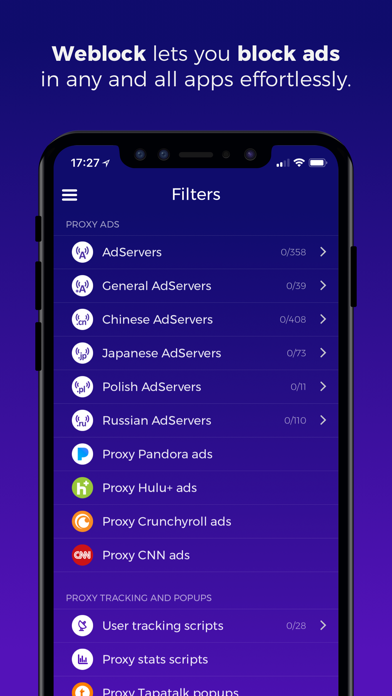
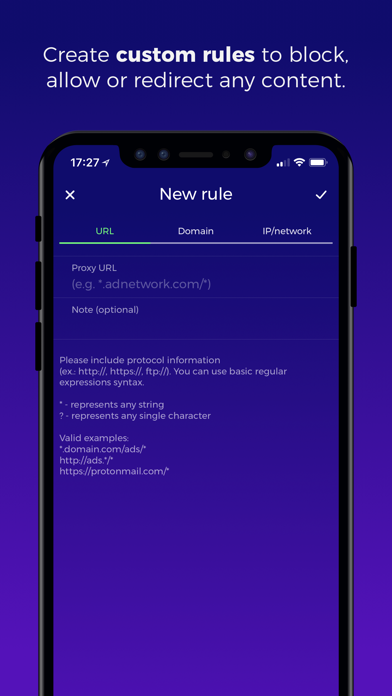
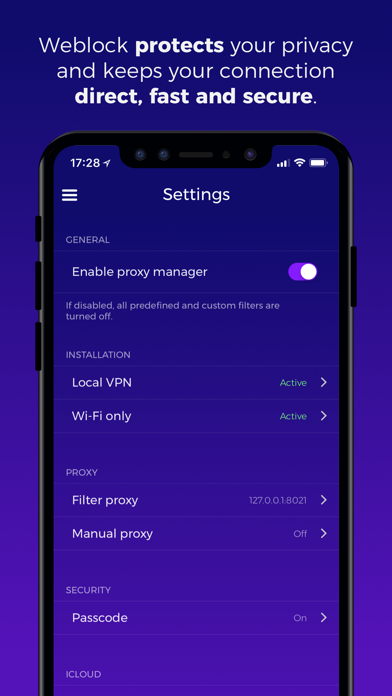
• #1 ad blocking solution for iOS, available since 2012 • Over 750 000 app downloads worldwide • No in-app purchases, no subscription. Simple one-time payment • Top Utility ranked in all App Stores around the world • Over 1000+ carefully crafted filters • Easy setup in under 1 minute with detailed tutorial • Now with built-in Safari Content Blocker for better web ad protection Weblock allows you to control how your device fetches online content. Easily manage PAC (Proxy Auto-Config) script and route different connections through different proxy servers. Weblock can make your device download ads (banners and popups), stats and user tracking, scripts or images through a proxy server you pick. It also allows you to use a different proxy for specific websites, like Facebook, Twitter, Google+, social widgets from websites. You can even define your own content filters. With Weblock you can control proxy for basically any network resource! This way you can choose not to reveal your real IP to different services, limit advanced ad targeting and protect your privacy. IMPORTANT NOTICE: You're responsible for selecting a proxy server that allows you to download content you wish to download. We DO NOT provide a proxy service. Using a bad proxy server (like 127.0.0.1:8021) might result in some resources being blocked. You can control your proxy settings selectively with Weblock. Contact our support if you need help choosing right proxy server or setting up Weblock on your device. Here are some situations in which Weblock might come in handy: • Fetch ads through a proxy server you choose. Protect your privacy and prevent ad servers from knowing your real IP address and tracking you. • Disable majority of ads on websites you visit on your iOS device! Weblock supports all major web browsers: Safari, Chrome, Mercury and others (browsers redirecting web traffic through third-party servers like Puffin Browser or Opera Mini are not be supported). • Easily remove all native Facebook widgets and plugins (Like buttons, comments, etc.) on sites you visit - simply disable Facebook plugins in Weblock! Do the same for Twitter, Google+ and other social media. • Stop annoying Tapatalk popups, nagging you to download forum browsing app on every visit. • Take control of someone else's device - you can preconfigure any iOS device to control it with your Weblock app. Block or redirect any content, anytime, directly from your own device. • Your predefined filters and custom rules can be synced between all your iOS devices using iCloud. • If you wish to block something else, you can create your own rules and filters. You can block any URL (with regular expressions), domain or IP address. Don't know how? Let us know - we're here for you. • You can also use Weblock's redirect feature to emulate '/etc/hosts' entries for HTTP and HTTPS traffic. This might be useful for web and app developers to pin domains to different IP addresses. ••• IMPORTANT! ••• Need help setting up Weblock? Contact our support directly through the app.
Safariが使い物にならない
Wifiのみの機能使っているけど、Safariでちゃんとページ読み込みが機能しないのが致命的。他のアプリでも広告ブロックしてくれるのは便利だが、そちらでも読み込みで不具合が出ることがしばしば。 (iPhone 7 128GB) 追記 サーバーの読み込みエラーは、初期状態でONになっている広告フィルターが原因と思われる。これで悪戦苦闘している人は、一度フィルターを全部OFFにしてみるといいかも。それでもある程度はブロックしてくれる。
広告がブロックできなくなった
VPNが実装される前から不満もなく、愛用していました。 数日前から急に広告が一切ブロックされなくなりました。 weblockの設定は触っていないにも関わらずです。 iPhone5sで使用したときは殆どの広告をブロックできていたのですが、 元々iPhone7での使用ではブロックしきれていない広告がいくつかありました。 iPhone7では数日前からは全くブロックされなくなりました。 iPhone5sではブロックできています。 設定を変えていないにも関わらず機種によってブロック状況が変わります。
威力最高
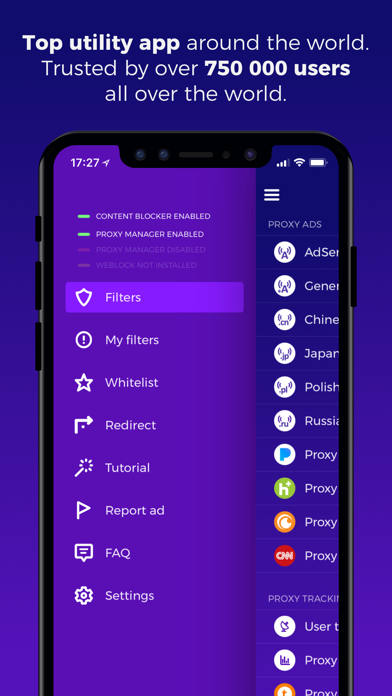
「私のリスト」「ホワイトリスト」をうまく使うことで、最強のブロックツールになり得る。接続したいサイトは「ホワイト」にアドレスを入力し、通常のブロックを超えてくるしつこいサイトや広告は「私のリスト」に入力する。このとき、実際のアドレス文字列の代わりになる「*」記号をうまく使うことがコツだ。safari だけでなく、ゲームの中の広告も消せる。使い方さえ工夫すれば、ブロックアプリの中では威力最高。
忘れた頃に
ずっと前に購入したものの、使わなくなってしまい、そのうちにsafariが広告ブロックできるようになってからは忘れてしまっていました。 最近、safariでないブラウザを使用するようになり、広告の邪魔なこと邪魔なこと……。ふとした弾みで思い出し、再び使ってみました。 すると、広告ブロックの無かったブラウザでもスッキリ! ただ、評価の催促が早すぎると思います。
chromeが広告を気にせず使える唯一の方法なのだけど
機能しなくなるアプリが多く、もっと簡単にオンオフができるようにしたいです。今だと切り替えにwifiプロクシのURLを消したり入力しなおすか、多数のフィルターを全てオンオフ切り替えるしかないので一発でブロック有効/無効の切り替えができるスイッチがあれば。できたら使用するアプリが選べれば1番ありがたいです。