
PC上で AnyFont のための互換性のあるAPKをダウンロードしてください
| ダウンロード | 開発者 | 評価 | スコア | 現在のバージョン | アダルトランキング |
|---|---|---|---|---|---|
| ↓ PC用のAPKをダウンロード | Florian Schimanke | 6582 | 4.36448 | 3.3.4 | 4+ |
| SN. | アプリ | ダウンロード | 開発者 |
|---|---|---|---|
| 1. |
 Emoji Font
|
ダウンロード ↲ | OccamPhone |
| 2. |
iFontMaker
|
ダウンロード ↲ | Eiji & Tom |
| 3. |
Font Catalog
|
ダウンロード ↲ | LCT Works |
| 4. |
Font Viewer
|
ダウンロード ↲ | marco.bodoira |
| 5. |
Font Package
|
ダウンロード ↲ | Custom Templates |
または、以下の PC (エミュレーター) 用の AnyFont APK をダウンロードしてください。
3 つの簡単な手順で、コンピューターで AnyFont.apk を使用する方法を説明します。
AnyFont iTunes上で
| ダウンロード | 開発者 | 評価 | スコア | 現在のバージョン | アダルトランキング |
|---|---|---|---|---|---|
| ¥250 iTunes上で | Florian Schimanke | 6582 | 4.36448 | 3.3.4 | 4+ |
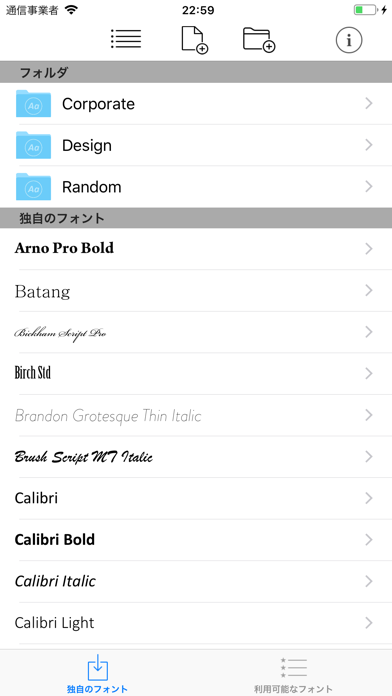
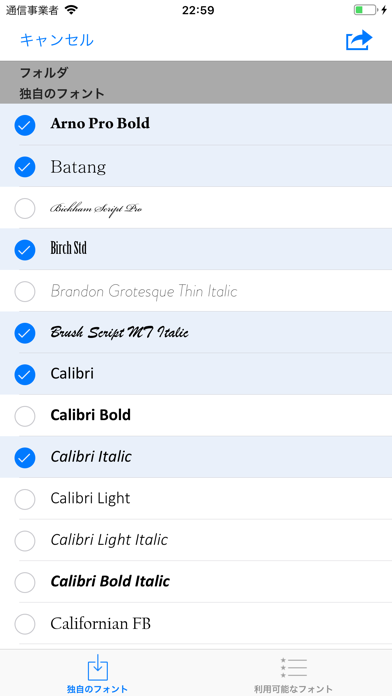
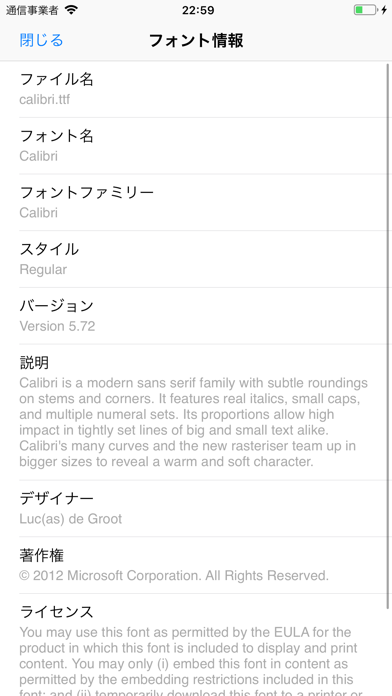
*** iOS版Word、Excel、PowerPointと互換性ができました *** AnyFontによって、ついに全てのTureTypeフォント(.ttf)、OpenTypeフォント(.otf)、TrueTypeコレクション(.ttc)形式で、追加のフォントをお使いのiPhoneやiPadにインストールできるようになりました。インストールしたフォントはシステム全体で使用でき、Word、PowerPoint、Pages、Keynote、Numbersなどの他のアプリで使用できます。 iPhoneやiPadがフォントを認知していないせいで、プレゼンテーションでフォントが勝手に置き換わってしまうことはもうありません。MacやPCでプレゼンテーションを作成し、iPadでプレゼンを行う全ての方に最適なソリューションです。 使い方はとても簡単です。充実したFAQと開始時のチュートリアルで、アプリを理解しやすくなっています。 動画チュートリアルをご覧ください: https://www.youtube.com/@AnyFont-iOS 機能: - iTunesのファイル共有またはメールやDropboなど他のアプリの「次の方法で開く...」を使って、新しいフォントを.ttf、.ttc、.otf ファイルとして追加 - シングルフォントやマルチフォントをzipまたはttcファイルとして追加 - シングルフォントやマルチフォントを同時にインストール - AnyFontのストレージで、フォントをプレビュー - 1,000種類以上のフォントのオプションセット(アプリ内購入) - 端末上にインストールされている全てのフォントの完全なリスト - ダークモードのサポート(iOS 13が必要) 互換性: - Word、Excel、PowerPoint - Numbers、Keynote、Pages - Cricut Design Space - Office Suite Pro - Office²HD - その他、数多くのアプリ! YouTube: https://www.youtube.com/@AnyFont-iOS AnyFont ウェブサイト: http://www.anyfont.app/ 注意1: AnyFontを使って端末のシステムフォントを変更することはできません。AnyFontは、お使いの端末上に追加のフォントをインストールすることができ、端末のFont Bookを使用しているその他のアプリで追加したフォントを使用することができます。 注意2: キリル文字またはアジアの文字の中には、このアプリによるフォントのインストール方法に対応していないものがあります。 注意3: オプションのフォントセットを購入しなくてもAnyFontを使用することができます。いつでも独自にフォントを追加して、お使いの端末にインストールすることができます。"
使えるが分かりにくい。人によっては気づけない。
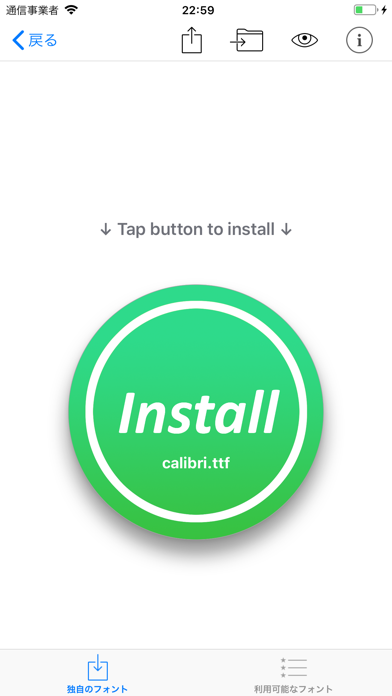
アプリとしてはしっかり使えます。ですが、星1にしている方々が言う「独自のフォントに出てこない」というのは理由があります。フォントをダウンロードしてもフォント名が出てきません。しかし、欄の右側を見てみてください。「>」というアイコンが出てきていませんか?実はそれがフォントがこのアプリにコピー出来ている証拠です。そのアイコンが出ている欄を押すと、チュートリアル通りに進めます。アプリを再起動させてみてもフォントは表示されませんでした。欄の右側にはしっかりアイコンが出ているので一応ちゃんとインストールされているっぽいです。確かにこれは気づかない人は気づけないと思います。 iPadPro2018で使用しています。クリスタでフォントを使うために購入しました。
iOS12でインストールを確認
iOS12.1の環境で無事フォントをインストール出来ました。 メモリが少ないと不安定でフリーズするようなので、他のアプリを終了して試すと良いかと思います。 あくまで端末にフォントをインストールして対応アプリで利用できるようにするためのものであり、システムの標準フォントを変更できるわけではありませんので、理解して購入しましょう。
インデックスと複数選択画面
このアプリのおかげさまで、iPadでフリーフォントが使えるようになり助かっております。 今回、2つ提案をさせていただきます。 1つは、『独自のフォント』画面右側にも、指のスライドで移動できるインデックスをつければ便利だということです。 もう1つは、複数選択画面をインストール用と削除用で分けたほうがよいということです。 インストール時には多数の選択で警告を出すべきですが、削除時にはその警告はかえってユーザーを不快にしてしまう恐れがあるからです。 早急なご改善、お待ちしています。
助かりました!
簡単に新しいフォントを入れました!手順としてはまずブラウザを開いて「欲しいフォントの名前」.ttfで検索することです。そのファイルをダウロードしてこのアプリで開きます。最後にアプリ内でフォントを選んでインストールするだけで完了です!アップルのpagesアプリでインストールしたフォントを自由に使えるようになりました。デベロッパーにお礼を申し上げたいです。ありがとうございました。😊
Large size file optimization needed
Thanks a lot for creating this effective utility ;) I would like this to successfully install the font files with their size a little larger. I’m not sure about the current limitations but probably 10MB or so. It would be appreciated if you could reflect this point to the next update!!